家電BOX

移す前にそろえる条件
eSIMクイック転送を使うには、旧iPhoneと新iPhoneを手元に置き、両方を操作できる状態にしておきます。Appleの手順では、同じApple Accountでサインインしていること、旧端末のパスコードを解除できること、両端末を近くに置いてBluetoothを有効にすること、両端末がiOS 18.4以降であることが前提です。新端末はWi-Fiなどで通信できる状態にしておきます。
契約先の案内で、日本で使っているプランがeSIMクイック転送に対応するかを確認します。物理SIMからeSIMとして移せるかにも、契約先の条件があります。同じ通信事業者でも、プランや契約形態で手順が異なる場合があります。
旧iPhoneのeSIMや物理SIMは、先に削除したり抜いたりしないでください。新端末で回線が有効になった後に、旧側のSIMが無効になります。先に消してしまうと、SMS認証や事業者アプリのログインが必要な場面で詰まることがあります。
設定からeSIMクイック転送を行う
新しいiPhoneの初期設定中にモバイル通信の設定画面が出た場合は、そこで転送する電話番号を選びます。初期設定を終えた後でも、「設定」から進められます。新iPhoneで「設定」→「モバイル通信」を開き、「モバイル通信を設定」または「eSIMを追加」を選びます。
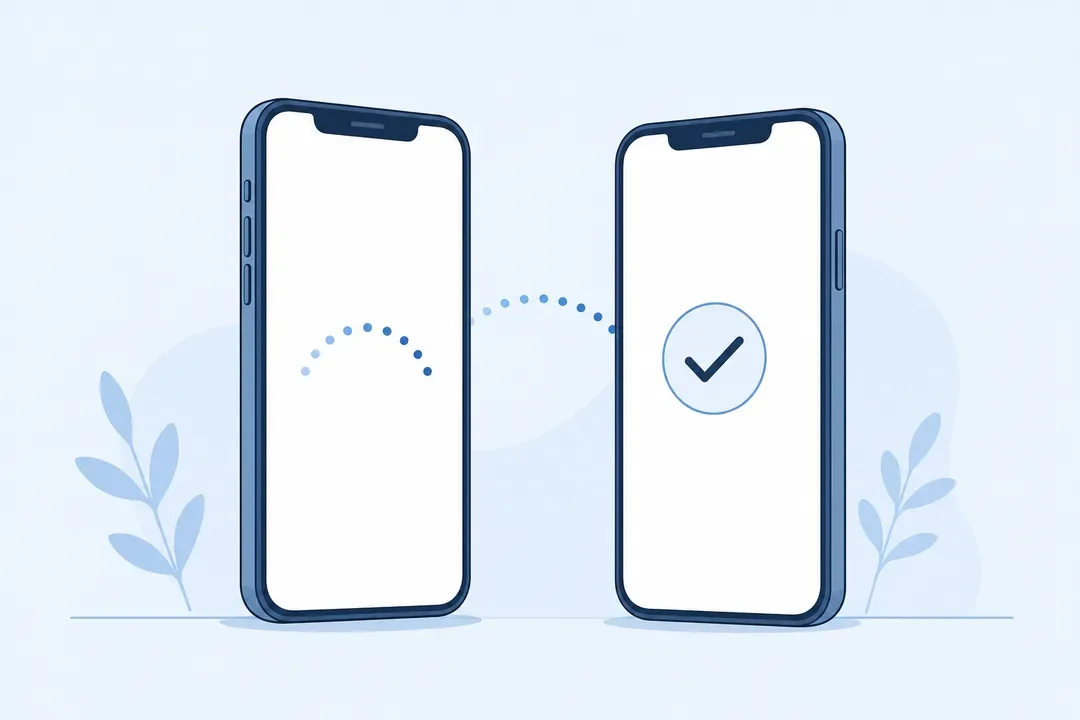
画面に転送できる電話番号が表示されたら、移したい番号を選択します。番号が見当たらない場合は、「近くのiPhoneから転送」を選び、旧iPhoneを近くに置いて画面の指示に従います。旧iPhone側に確認画面が出たら、表示内容を確認して承認します。
新しいiPhoneに通信事業者の設定を完了する案内が出たら、表示された手順に従います。新端末で回線がアクティベートされると、移した番号の旧SIMは無効になります。移行の途中で回線や端末を削除せず、設定完了を確認します。
転送が出ない場合とeSIMの再発行
「eSIMを追加」に転送したい番号が出ない場合、契約先がクイック転送に対応していない、プランや回線種別が対象外、旧端末の条件がそろっていない、といった可能性があります。まずは旧iPhoneのロック解除、Apple Account、Bluetooth、OSバージョン、両端末の距離、ネットワーク接続を確認します。
クイック転送を使えない場合は、同じ回線を新端末へ発行する手順を契約先で確認します。ドコモはオンラインでのeSIM発行手続きの例を示し、楽天モバイルは初期設定中と初期設定後の移行手順を分けています。案内がQRコードやアプリの場合は、その契約先が発行したものを使います。
旧iPhoneが故障して操作できない場合や、AndroidからiPhone 18 Pro/Pro Max、iPhone Duoへ移す場合も、基本的には事業者側のeSIM再発行や機種変更手続きになります。SMS認証、本人確認書類、回線契約者のログイン情報が必要になることがあるため、旧端末を手放す前に契約先の案内を確認しておくと安全です。
旧端末を初期化する前の確認
新iPhoneでWi-Fiを一時的にオフにし、モバイルデータでページを開きます。続けて、利用中のプランで使える通話とSMSが新端末に届くかを確かめます。
2回線を使っている場合は、「設定」→「モバイル通信」で、モバイルデータ通信に使う回線と、デフォルトの音声回線を確認します。仕事用と個人用、主回線と副回線を分けている人は、発信時に意図しない番号を使わないよう、連絡先ごとの回線設定も必要に応じて見直します。
回線が使えるようになったら、データの移行と認証アプリの引き継ぎも確認します。認証アプリは手順が別の場合があるので、旧端末で承認が必要なものから確認すると、初期化してから端末が必要になる事態を避けられます。
旧iPhoneの初期化は、モバイル通信、通話、SMS、必要なアプリの引き継ぎを確認してから最後に行います。下取りや譲渡に出す場合も、回線を先に消すのではなく、新iPhoneで使えることを確認してから、旧端末のサインアウトや初期化へ進むのが安全です。