 家電BOX

まず「設定」で、使っているSiriを確認する
iPhoneの「設定」を開き、「Siri」または「Apple IntelligenceとSiri」を選びます。名称はOSによって異なります。Appleの現行サポートは、Siri AIのベータ版、Apple Intelligenceを搭載したSiri、従来のSiriという3つの状態を分けて案内しています。
Siri AIでは設定のロゴにbetaと表示され、バージョンを選べる場合、Apple Intelligenceを搭載したSiriはSiri Classicと表示されます。文字入力をしたいだけなら、画面の違いを確かめてから該当する操作を選び、機種変更や設定の初期化を先に行わないようにします。
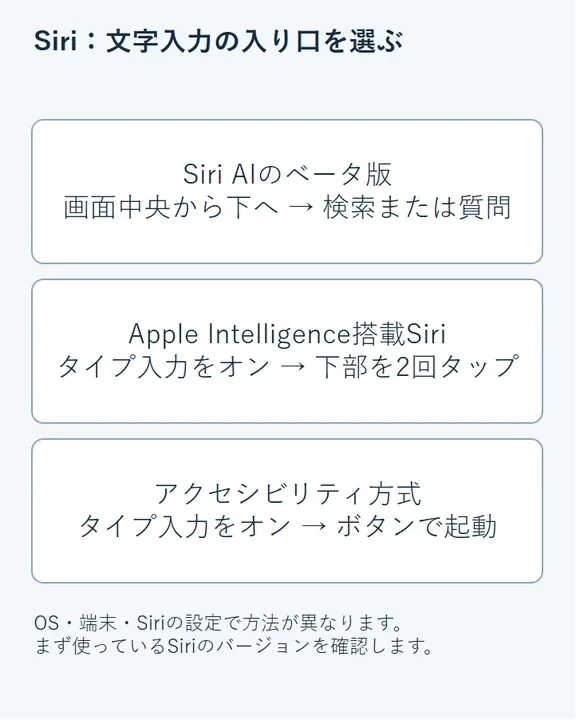
Siri AIは「検索または質問」に文字を入力
Siri AIのベータ版を使っている場合は、画面の中央から下へスワイプし、「検索または質問」のフィールドに依頼を入力します。Siriアプリを開いてタイプ入力する方法もあります。文字で質問するために、画面下部をダブルタップする手順へ統一しません。
この案内はSiri AIを利用している端末向けです。検索欄の名前やSiriアプリが一致しない場合は、OSとSiriの設定へ戻り、次の方式に当てはまるかを確認してください。
Apple Intelligence搭載Siriは、画面下部をダブルタップ
Apple Intelligenceを搭載したSiriでは、「Siriにタイプ入力」をオンにしてから、画面下部をダブルタップし、依頼を入力します。設定の項目名は「リクエスト」「Siriに話しかける/タイプ入力」など、OSによって異なる場合があります。
ダブルタップに反応しない場合は、使っているSiriの状態とタイプ入力の設定を確認します。Siri AIの検索フィールド方式や、次のアクセシビリティ方式を使う端末へ、同じジェスチャーを繰り返すだけでは解決しません。
アクセシビリティ方式は、オンにしてボタンで起動
Apple Intelligenceを使っていない場合や、常に文字で依頼したい場合は、「設定」→「アクセシビリティ」→「Siri」で「Siriにタイプ入力」をオンにする方法があります。その後は、Siriをボタンで起動して文字を入力します。
iPhoneはサイドボタン、ホームボタンがあるモデルではホームボタンを使います。ボタンによるSiriの起動設定も確認してください。Appleは、Apple Intelligence対応モデルではアクセシビリティ側のこの項目が表示されない場合があると案内しています。項目がないだけで故障とは判断しません。
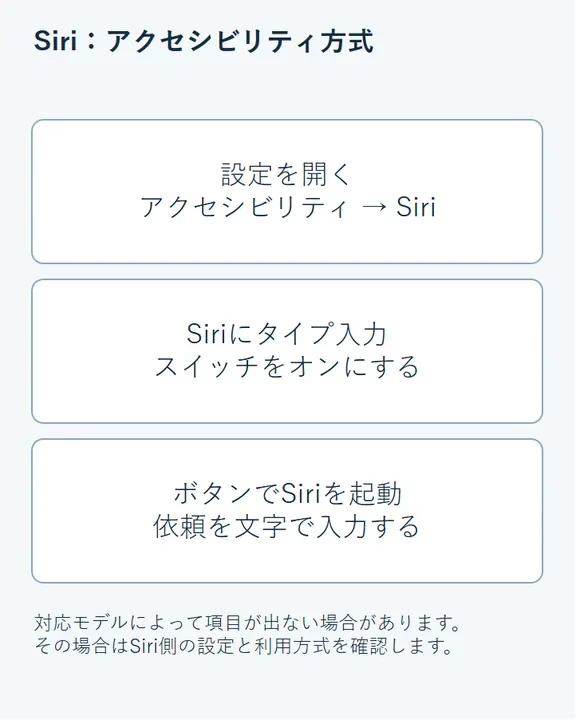
項目が見つからないときは、方式とOSを見直す
端末のモデル、iOSのバージョン、現在のSiriの状態を確認し、設定の名称と上の3通りを照合します。アクセシビリティにスイッチがない場合は、Siri側の設定やSiri AIの入力欄へ進みます。文字入力のために音声入力のマイクを押す必要はありません。
画面が案内と合わない場合は、下のApple公式サポートでお使いのOSの説明を確認してください。本稿は操作の整理で、各端末での実機再現を行ったものではありません。Siriの回答を音声で読み上げる条件は、文字で依頼する設定とは別に確認します。