 家電BOX

macOS 27のメニューバー設定を開く
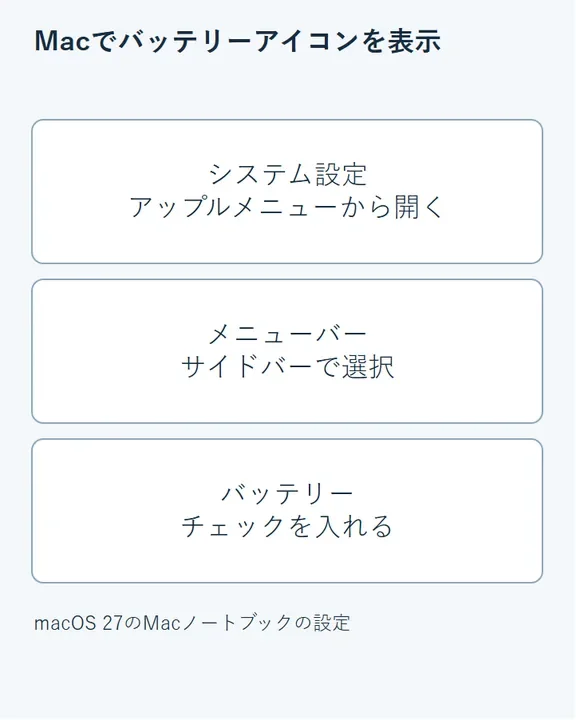
アップルメニューから「システム設定」を開き、左の一覧で「メニューバー」を選びます。「メニューバーコントロール」にある「バッテリー」を選択し、まず画面上部にバッテリーアイコンを表示します。
バッテリーオプションで割合をオンにする
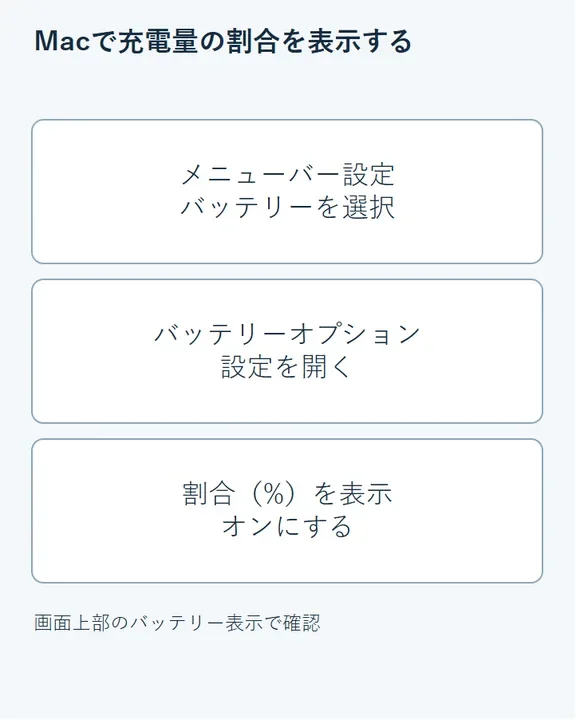
同じ画面で「バッテリーオプション」を開き、「割合(%)を表示」をオンにします。メニューバーのバッテリーアイコンの横に数字が表示されます。アイコンを残して数字だけを隠したい場合は、この割合の設定をオフに戻します。
コントロールセンターやアイコンでも残量を確認する
数字を常に出さない場合は、メニューバーのバッテリーアイコンをクリックして残量を確認できます。コントロールセンターにバッテリーがある場合は、そこでも割合を確認できます。メニューバーにアイコンがないときは、先にメニューバーの設定で「バッテリー」の表示を確かめます。