 家電BOX

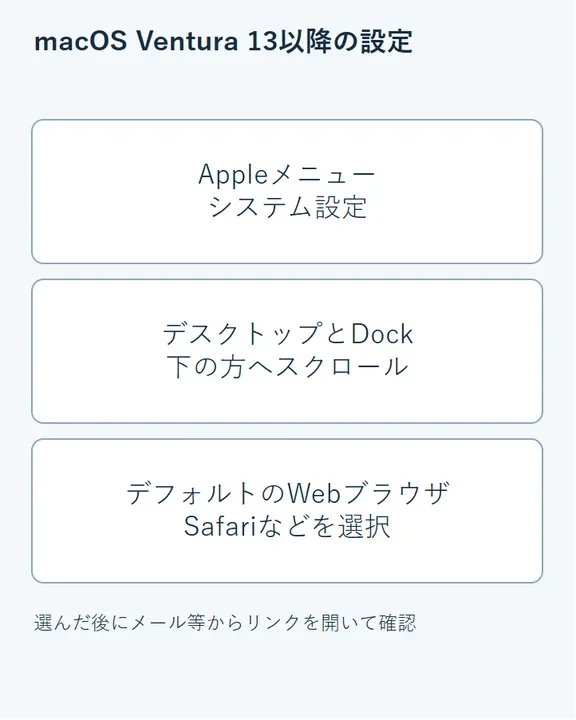
macOS Ventura 13以降の設定
使いたいWebブラウザがMacにインストールされていることを確認します。アップルメニューから「システム設定」→「デスクトップとDock」を開き、右側を下にスクロールします。「デフォルトのWebブラウザ」のメニューから使いたいアプリを選びます。
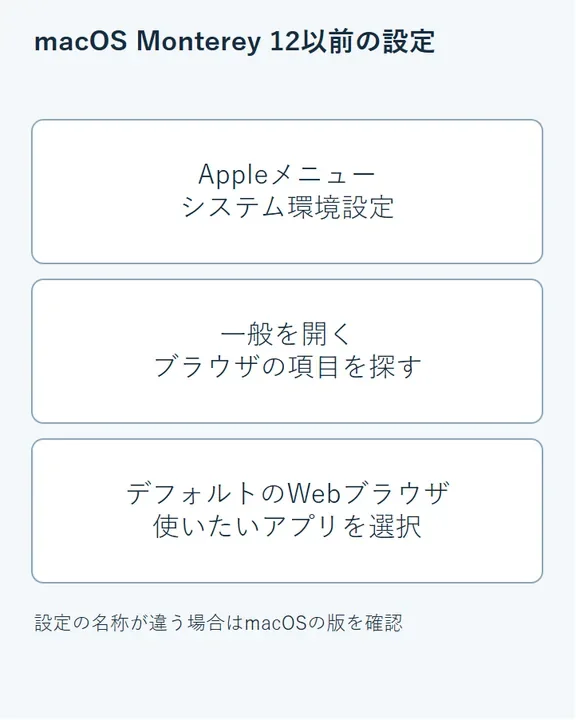
Venturaより前のmacOSの設定
以前のmacOSでは、アップルメニューから「システム環境設定」→「一般」と進み、「デフォルトのWebブラウザ」を選びます。案内と表示が異なるときは、先に「このMacについて」でmacOSのバージョンを確認します。
設定したブラウザで開くか確かめる
メールやメッセージのWebリンクを開き、選んだブラウザで表示されるか確認します。一部のアプリは自分の画面内や指定されたブラウザでリンクを開く場合があります。別のアプリのWebリンクでも試すと、システム全体の設定とそのアプリ固有の動作を切り分けられます。
Safariへ戻す、候補にアプリが出ない
Safariに戻すときは同じメニューでSafariを選択します。別のブラウザが候補に出ない場合は、インストールが完了しているかを確認してから設定を開き直します。ブラウザの中で検索を始めるときの検索エンジンは、各ブラウザ側の設定で確認できます。