 家電BOX

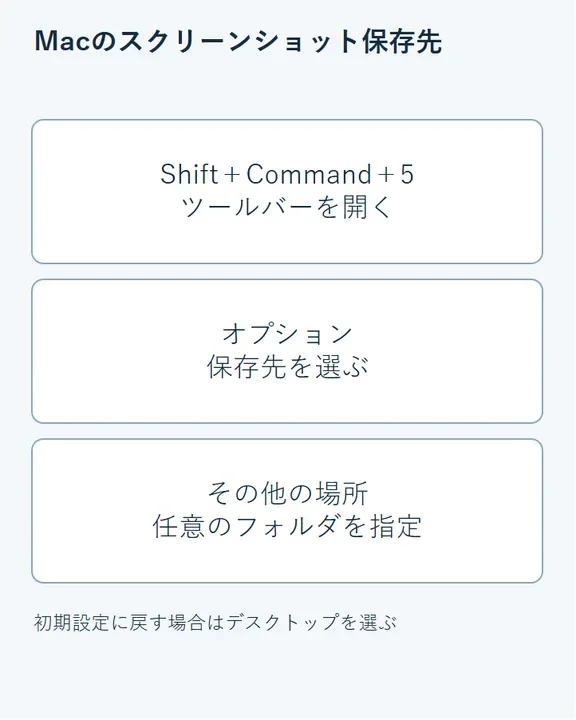
Shift+Command+5から保存先を選ぶ
Shift+Command+5を押してツールバーを表示します。「オプション」をクリックし、「保存先」から目的の場所を選びます。候補にないフォルダは「その他の場所」を選んで指定します。スクリーンショットと画面収録では使えるオプションが異なるため、ここでは撮影モードを選びます。
撮影して目的のフォルダを開く
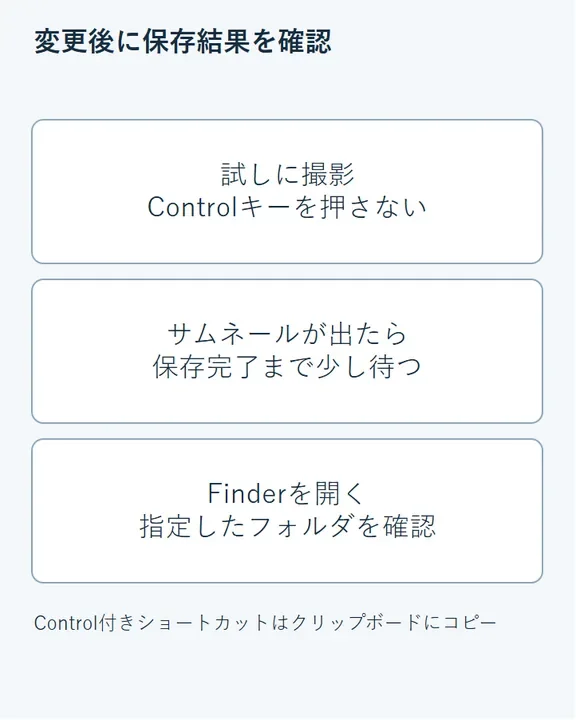
試しに画面の一部を撮影し、Finderで選んだフォルダを開きます。撮影時刻が付いた「スクリーンショット」で始まるファイルを探します。画面右下にサムネールが出る場合は、保存が完了するまで数秒待ちます。
デスクトップに戻す
Shift+Command+5を押し、「オプション」から「デスクトップ」を指定して、もう一度撮影します。デスクトップの表示を整理している場合は、Finderからデスクトップのフォルダを開いて確認できます。
ファイルが見つからないとき
Controlキーを加えたショートカットでは、スクリーンショットはクリップボードにコピーされます。その場合は対応する書類や画像アプリでペーストできます。保存先を確認する試し撮りではControlキーを使わず、オプションで設定したフォルダを開きます。