 家電BOX

メニューバーで、保留中か上限到達かを読む
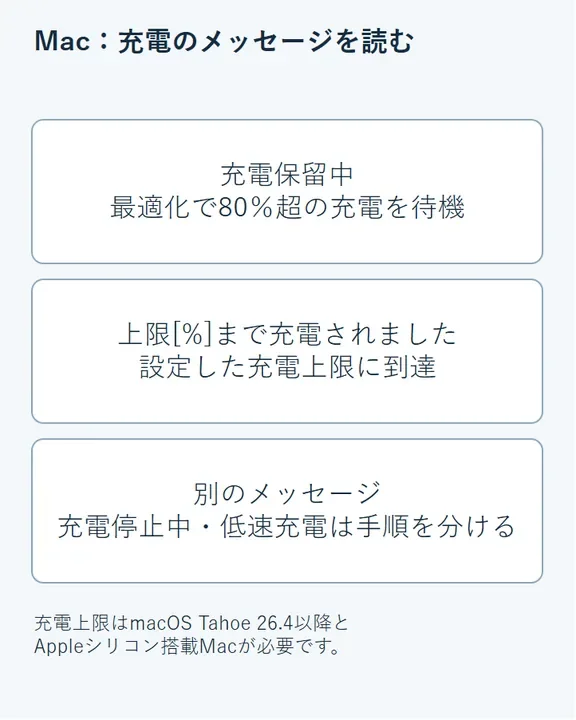
メニューバーのバッテリーアイコンを開き、現在の残量とメッセージを確認します。「充電保留中」は、最適化によって80%を超える充電を遅らせているときに出ます。毎日の使い方を学習し、必要になると予測する時間に合わせてフル充電する機能です。
「上限[%]まで充電されました」なら、自分で設定した充電上限に達している場合です。こちらはmacOS Tahoe 26.4以降とAppleシリコン搭載Macが必要です。すべてのMacで同じ上限設定を使えるわけではありません。
今日だけ100%にしたいときは「今すぐフル充電」
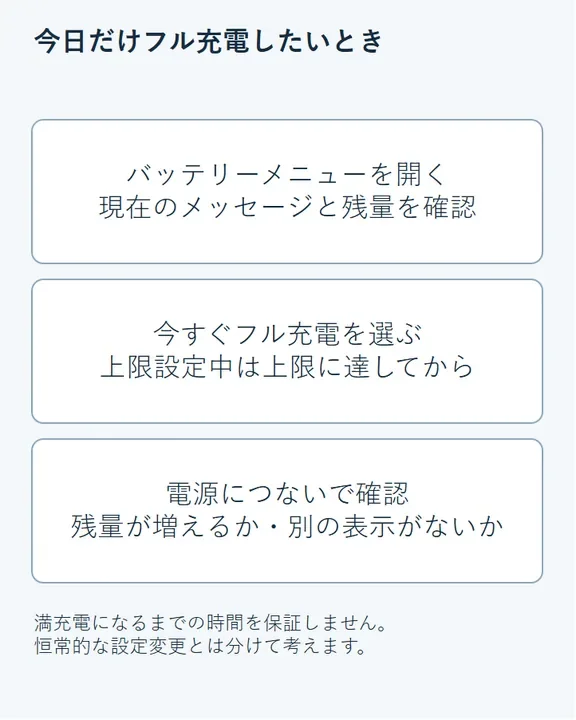
充電保留中で100%まで充電したい場合は、バッテリーメニューから「今すぐフル充電」を選択します。充電上限を使っている場合も、上限まで達した時点でこの項目から100%まで充電できます。常時の設定を変える前に、今日必要な充電かを考えます。
電源に接続したまま、残量の変化とメッセージを確認してください。選んだ瞬間に満充電になる操作ではありません。表示されない場合や充電が進まない場合は、機種とOS、給電の状態を確認し、別のメッセージを見落としていないか読み直します。
最適化の設定を見直す場所
macOS Ventura 13以降では、Appleメニューの「システム設定」から「バッテリー」を開きます。「充電」または「バッテリーの状態」の横の情報ボタンを開くと、バッテリー充電の最適化を切り替えられます。オフにするときは明日までオフという選択肢も案内されています。
表示はOSで異なります。常に100%にし続けたいのか、一度だけ外出に備えたいのかを分けてください。また、最適化や上限が有効でも、残量の推定精度を保つため、ときどき100%まで充電されることがあります。
「充電停止中」「低速充電」は別の手順で確認
「バッテリーは充電停止中」「修理サービス推奨」は、保留中と同じメッセージではありません。Appleの該当するサポート手順を開いて確認します。「低速充電」は、macOS Tahoe 26.4以降では給電能力が低いときの表示として案内されており、機種に推奨される電源アダプターとケーブルを照合します。
MagSafeのオレンジ色のランプは充電中だけでなく保留中にも点灯します。ランプだけで判定せず、Macのメッセージを読みます。今回は設定を変更したり、充電器の故障を診断したりした実機検証ではありません。