 家電BOX
どちらの電源状態で使うか決める
低電力モードは消費電力を抑える設定です。バッテリーを長く使いたいのか、電源につないで使うときも有効にしたいのかを決めます。機種によって表示されるモードが異なり、高出力モードを含むすべての選択肢が、すべてのMacにあるわけではありません。
ファン付きの対応機種では騒音を抑える効果も案内されていますが、M4 MacBook Airのようなファンレス機に新しくファンが付いたり、停止したりする設定ではありません。自分の機種の構造と、変更する電源設定を分けて確認します。
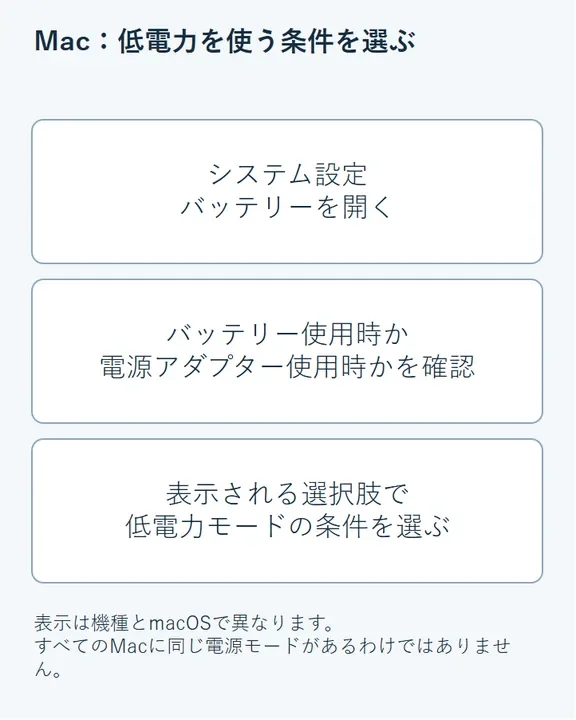
システム設定のバッテリーから選ぶ
MacノートでAppleメニューから「システム設定」を開き、「バッテリー」を選びます。「エネルギーモード」に「バッテリー使用時」「電源アダプタ使用時」の選択肢がある場合は、目的の側で「低電力モード」を選びます。
「低電力モード」の横に「常に」「バッテリー使用時のみ」「電源アダプタ使用時のみ」などが並ぶ画面もあります。OSに合う表示を確認して選んでください。古いOSではシステム環境設定からの操作になるため、同じ場所に項目が見つからないときは公式の版別手順を参照します。
バッテリーメニューでも有効か確認する
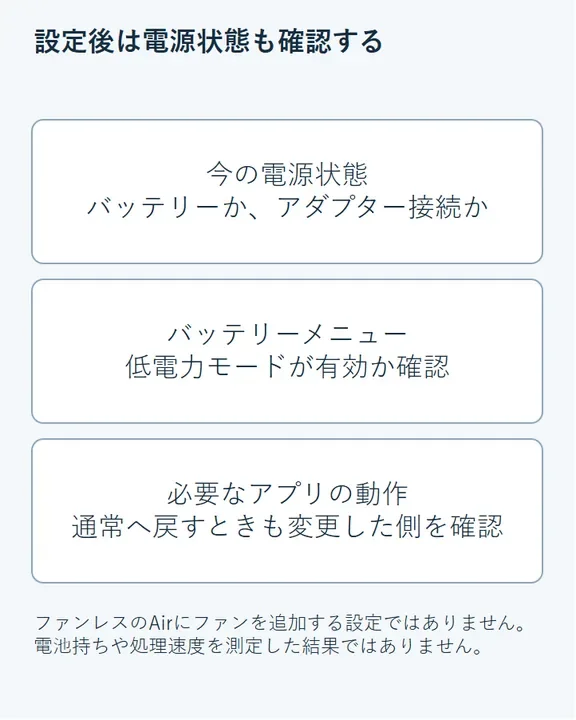
メニューバーのバッテリーまたは稲妻アイコンから、現在の電源状態とモードを確認できます。設定を変えた後に電源ケーブルをつないだり外したりした場合も、意図した側の条件になっているか見直してください。
macOS Sequoia 15.1以降ではコントロールセンターから選ぶ方法も案内されています。設定した後は必要なアプリの動きを確認し、消費電力の節約と、作業に必要な処理のしやすさを合わせて判断します。一定の時間だけ必ず電池が延びると保証する設定ではありません。
通常の自動へ戻したいとき
同じ設定で変更した側を「自動」に戻します。「低電力モード」の条件を選ぶ形式なら、無効にする選択肢を確認してください。バッテリー使用時だけを変えたつもりでも、電源アダプター使用時の設定も併せて確かめると行き違いを防げます。
バッテリーの劣化や交換が必要かどうかは、低電力モードが表示されるかだけでは判断できません。充電や発熱の問題が続く場合は機種の公式サポートを確認します。本稿は操作資料を整理したもので、実際にユーザーのMacの設定を変更していません。