 家電BOX

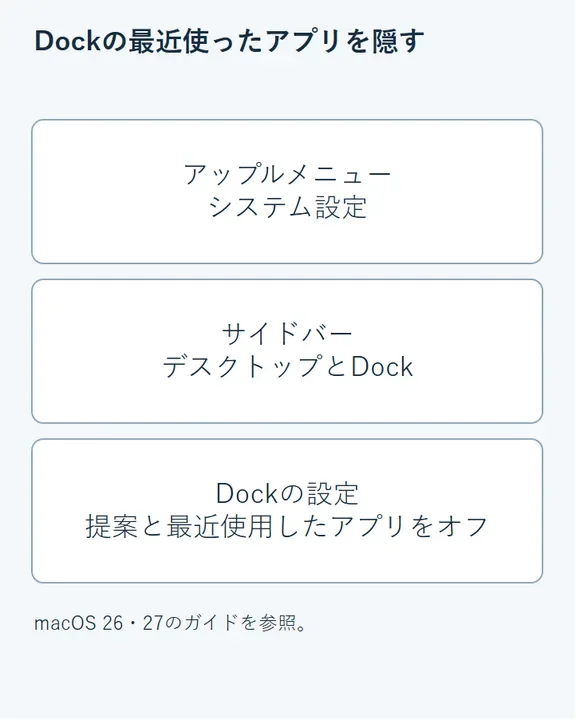
「デスクトップとDock」で表示をオフにする
アップルメニューから「システム設定」を開きます。左側の「デスクトップとDock」を選び、設定の「Dock」欄にある「アプリの提案と最近使用したアプリをDockに表示」をオフにします。AppleのmacOS 26・27の案内で同じ項目を確認できます。
アイコンが残っているときに見分ける
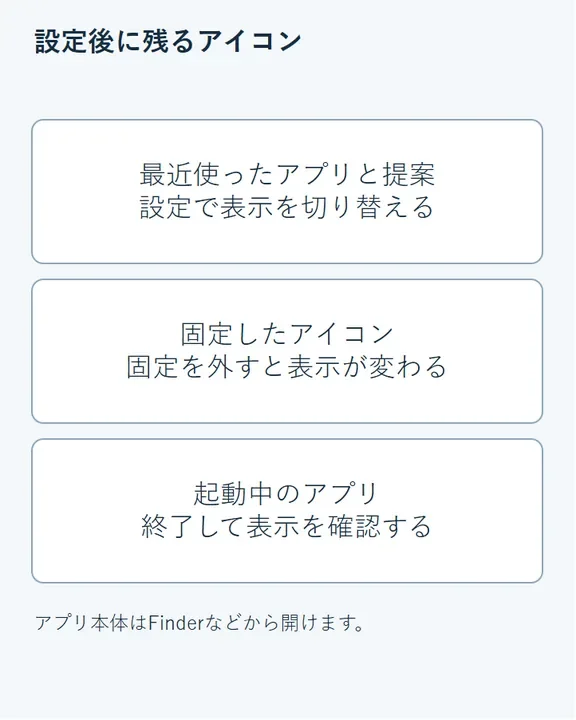
最近使ったアプリの欄には、Dockに追加していない最近のアプリが表示されます。固定しているアプリや現在開いているアプリは、切り替え後も表示されます。固定したアプリを手動で外すときは、Dockから削除する操作を選びます。アプリ自体は引き続きFinderやSpotlightから開けます。
最近使った項目はアップルメニューでも開ける
アップルメニューの「最近使った項目」からは、アプリや書類、サーバのリストを開けます。ふだん使うアプリアイコンだけをDockに置き、前に開いた書類を探すときはメニューを使う方法もあります。Dockに最近のアプリを戻すときは、同じスイッチをオンにします。
設定後に短く確認する
Dockに固定していないアプリを一つ開き、終了してからDockを見ます。最近使った欄に表示されなくなっていれば設定を確認できます。アイコンが残るときは、開いたままか、固定してあるかを一つずつ見直します。