 家電BOX

対象を複数選び、ショートカットメニューを開く
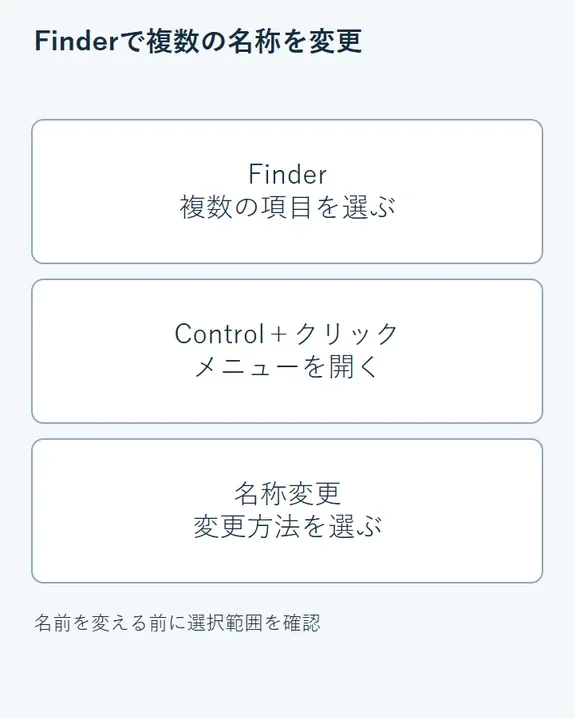
Finderで名前を変更するファイルを選び、Controlキーを押しながら選択した項目をクリックします。メニューから「名称変更」を選びます。写真だけを変更したい場合は、隣の書類などが選択に入っていないか確認します。
共通名と連番を付ける
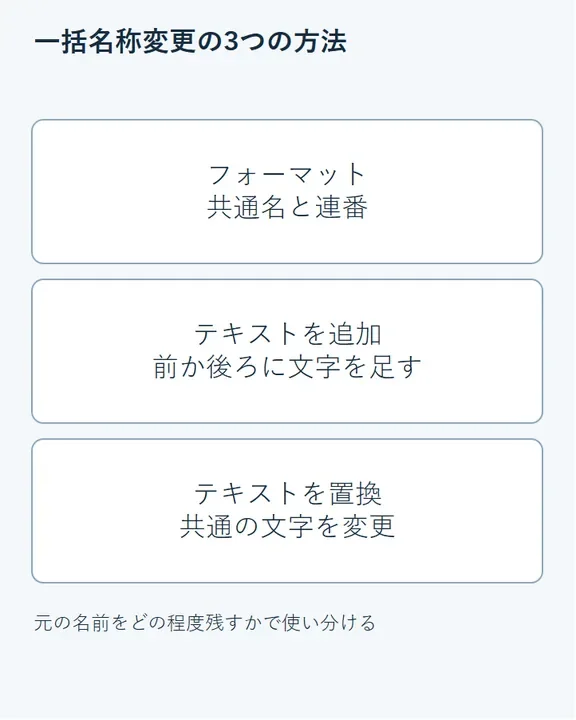
ポップアップメニューで「フォーマット」を選び、インデックスまたはカウンタを含む名前の形式を選びます。前か後ろかの位置、カスタムフォーマットの文字、開始番号を指定します。たとえばイベントの写真なら、共通名の後ろに1から始まる番号を付けられます。内容を確かめたら「名称変更」をクリックします。
元のファイル名の一部を置き換える、または文字を足す
共通の誤字だけを直すなら「テキストを置き換える」で検索と置換文字列を入力します。日付や案件名を足すなら「テキストを追加」を選び、追加する位置を前か後ろに指定します。変更が適用されたらFinderで対象を開き、必要な拡張子が残っているかも確認します。