 家電BOX

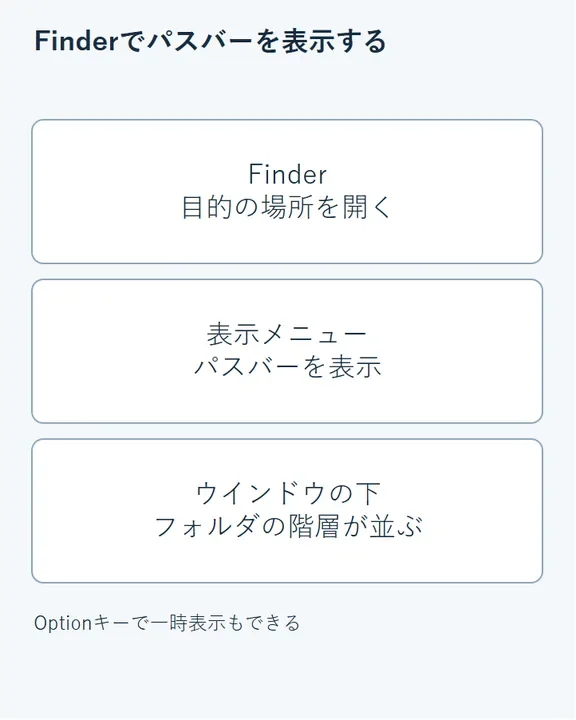
Finderでパスバーを表示する
DockからFinderを開いて、場所を調べたいフォルダを表示します。メニューバーの「表示」で「パスバーを表示」を選ぶと、ウインドウの下にフォルダが階層順に並びます。一時的に確認したいときはOptionキーを押して表示します。
下に並んだフォルダ名からパスをコピーする
パスバーで必要なフォルダをControlキーを押しながらクリックします。メニューの、そのフォルダ名の「パス名をコピー」を選びます。上の階層のフォルダが必要なら、パスバーの該当する場所を選びます。テキストを入力できるアプリに貼り付けると、パスを文字列で確認できます。
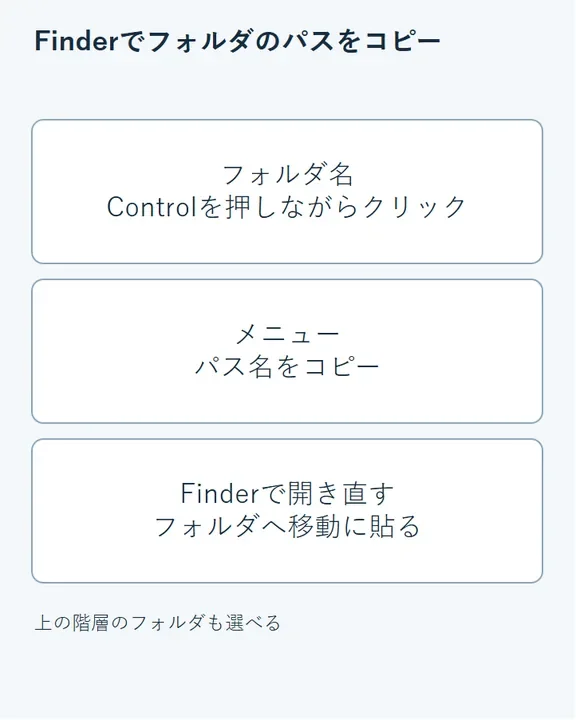
コピーしたパスからフォルダを開く
Finderの「移動」で「フォルダへ移動」を選び、コピーしたパスを貼り付けます。候補で目的のフォルダかを確認して開きます。別のMacで開く場合は、そのMacから同じ場所にアクセスできるかも確認します。