 家電BOX

デスクトップとサイドバーは別の設定
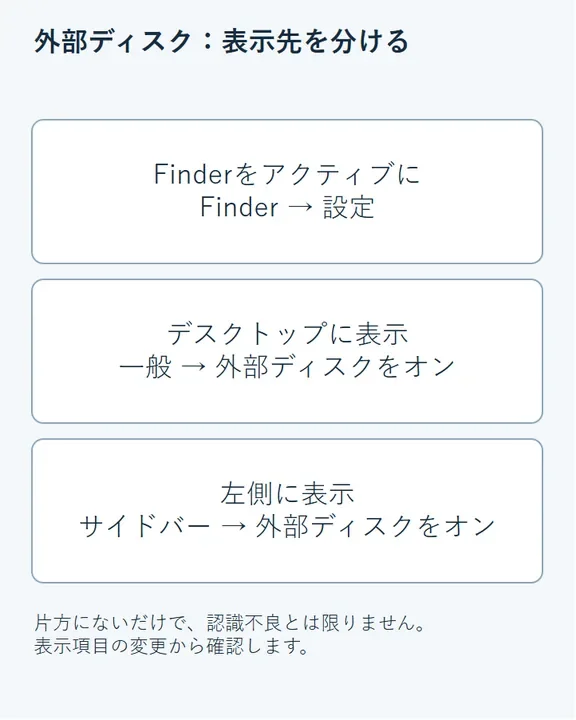
Finderからドライブを開けるのに、デスクトップ上にはアイコンがない場合は、表示する項目の設定を確認します。逆に、デスクトップに見えていてFinderの左側に見当たらない場合は、サイドバー側を見ます。片方にないだけで、ドライブそのものが認識されていないとは限りません。
DockのFinderアイコンをクリックするなどして、Finderをアクティブにします。画面上部のメニューバーから「Finder」→「設定」を開きます。古いmacOSでは「環境設定」と表示される場合があります。
デスクトップに外部ディスクを表示する
Finder設定の「一般」を選び、「デスクトップに表示する項目」の「外部ディスク」をオンにします。設定後、デスクトップに接続したSSD・HDDの名前やアイコンが表示されるかを確認します。
「ハードディスク」は内蔵側の表示項目なので、外付け機器を探すときは「外部ディスク」を確認してください。この操作は表示項目の変更です。ドライブの内容を消去する手順や、新しいファイルシステムへ変換する手順を行う必要はありません。
Finder左側の表示を確認する
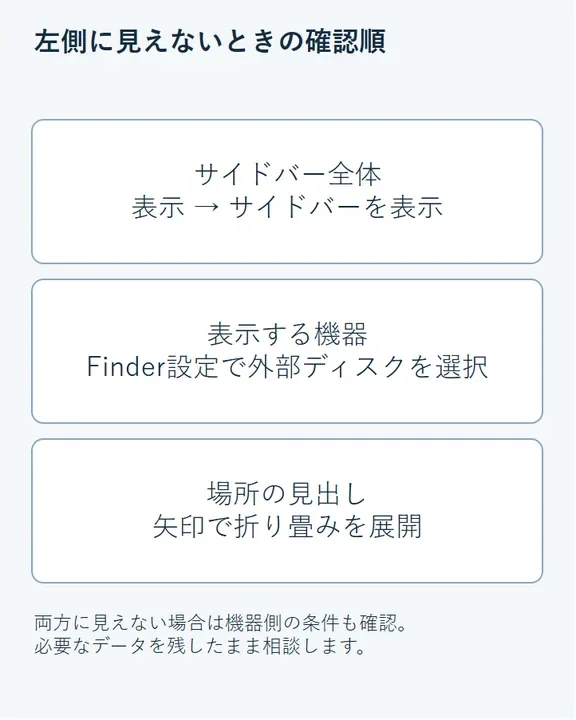
設定の「サイドバー」で外部ディスクの項目をオンにし、Finderウインドウの「場所」を確認します。サイドバー全体が見えないときは、Finderをアクティブにして「表示」→「サイドバーを表示」を選びます。
サイドバーは見えるのに場所の下に項目がない場合は、「場所」の見出しへポインタを置き、横の矢印をクリックして展開します。サイドバーの表示、項目の選択、見出しの折り畳みは、それぞれ別に確かめましょう。
どちらにも見えない場合は接続側を確認
設定を変えても表示されない場合は、表示項目だけで原因を決められません。機器の電源、接続に使うケーブルやハブ、使っているMacへの対応などを、ドライブの説明書とメーカーサポートで確認します。
読み込めないという案内が出ても、保存しているファイルが必要な場合は、そのまま初期化へ進まないようにします。データを残したいこと、どの画面にどう表示されているかを控えて相談すると、表示設定の問題なのか、機器やファイルシステムの問題なのかを説明しやすくなります。
確認後の使い方
表示されたドライブを開けるか、必要なファイルがあるかを確認します。使い終わったら、機器の説明書に沿って取り出し操作を済ませてから外します。アイコンの表示設定を変えるだけで、すべてのドライブの接続不良や故障が解消するわけではないため、再び見えなくなる場合も状況を分けて確かめましょう。