 家電BOX

Finderウインドウの設定を有効にする
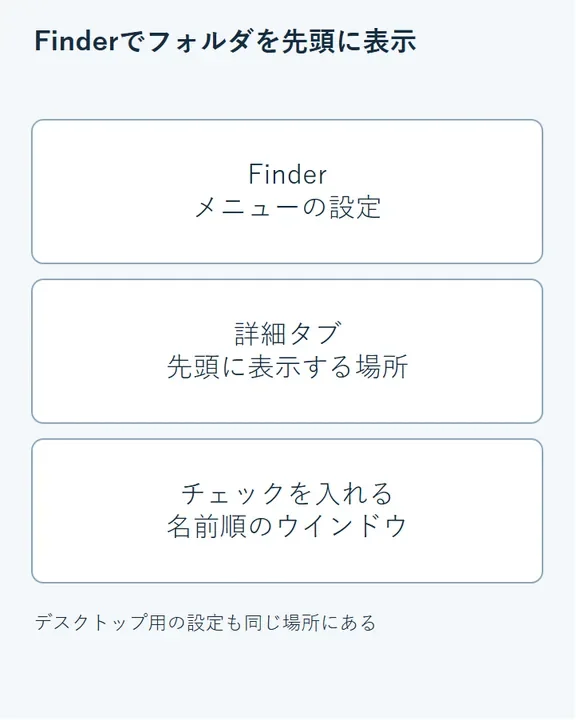
Finderを開き、画面上部の「Finder」メニューから「設定」を選びます。「詳細」を開き、「フォルダを常に先頭に表示する場所」で「名前順で表示しているウインドウ」をオンにします。
確認するウインドウを名前順にする
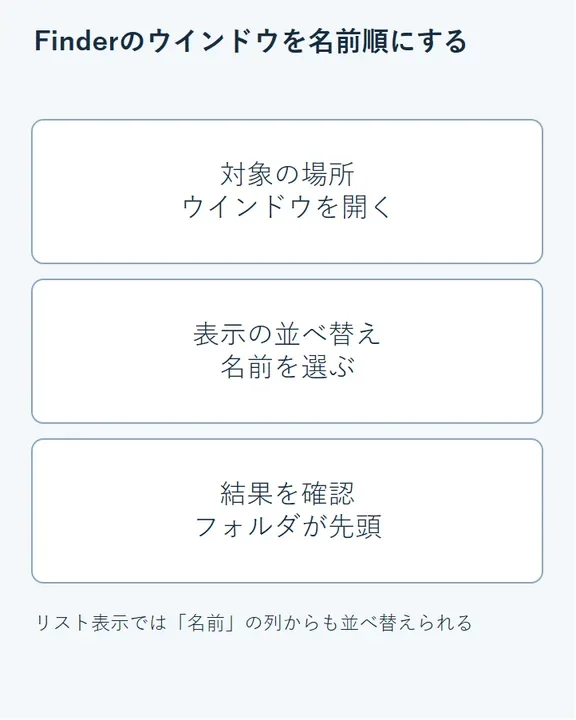
フォルダとファイルの両方が入った場所を開き、「表示」の並べ替え設定で「名前」を選びます。リスト表示なら列の「名前」からも並べ替えられます。名前順でフォルダのまとまりが先に出て、その下にファイルが並べば設定できています。変更日やサイズの順で表示している場合は、名前順に切り替えて確かめます。
デスクトップでも先頭にまとめる
デスクトップで同じ並びにしたい場合は、Finder設定の「詳細」で「デスクトップ」をオンにします。デスクトップを名前で並べ替えると、フォルダをファイルより前に表示できます。ウインドウとデスクトップのチェックは個別なので、デスクトップだけに適用することもできます。
元の並びへ戻す
表示を戻す場合は、同じ「詳細」で設定した場所のチェックを外します。並べ替えの基準も変えた場合は、必要に応じて以前の基準に選び直します。この操作は一覧上の表示順を変更するもので、ファイル名やファイルの保存先はそのままです。