 家電BOX

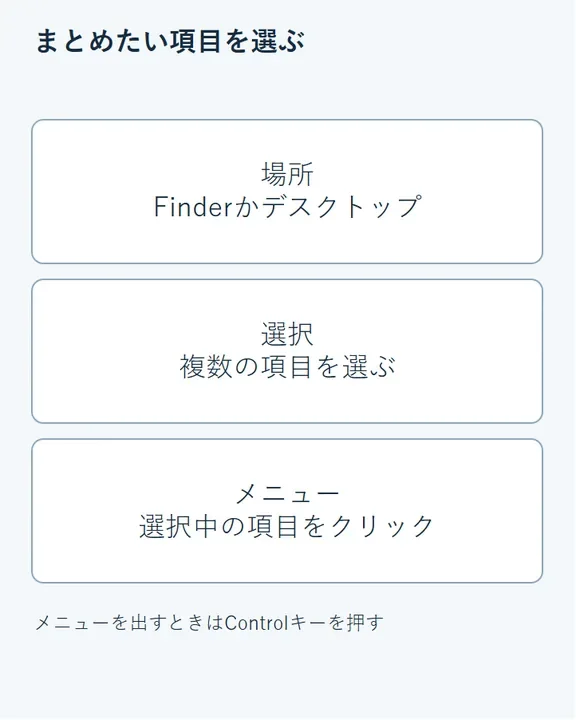
まとめるファイルを先に選ぶ
Finderで、同じフォルダにまとめたい項目を複数選びます。取り込んだ写真と書類が混ざっている場合は、選択範囲に不要な項目がないか確かめます。デスクトップでも同じ手順で選べます。
「選択項目から新規フォルダ」を実行する
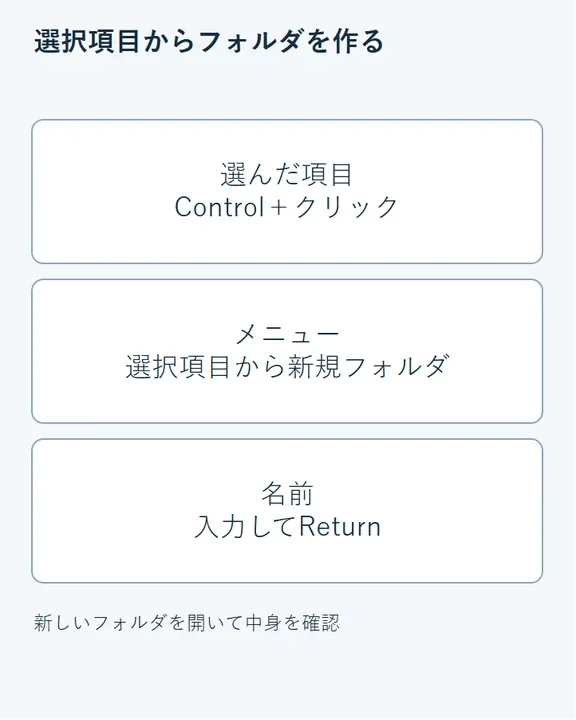
Controlキーを押しながら、選んだ項目のどれかをクリックします。メニューで「選択項目から新規フォルダ」を選び、フォルダ名を入力してReturnキーで確定します。新しくできたフォルダを開いて、選択したファイルが入ったことを確認します。
項目がまとまらないときに見るところ
複数選んだ状態で、未選択の場所をクリックすると選択が外れることがあります。メニューを開く前に選択状態を確認します。Appleによると、デスクトップのロック済み項目はこの操作でグループ化できません。空のフォルダだけを作りたい場合は、Finderの「ファイル」メニューから「新規フォルダ」を選べます。