家電BOX

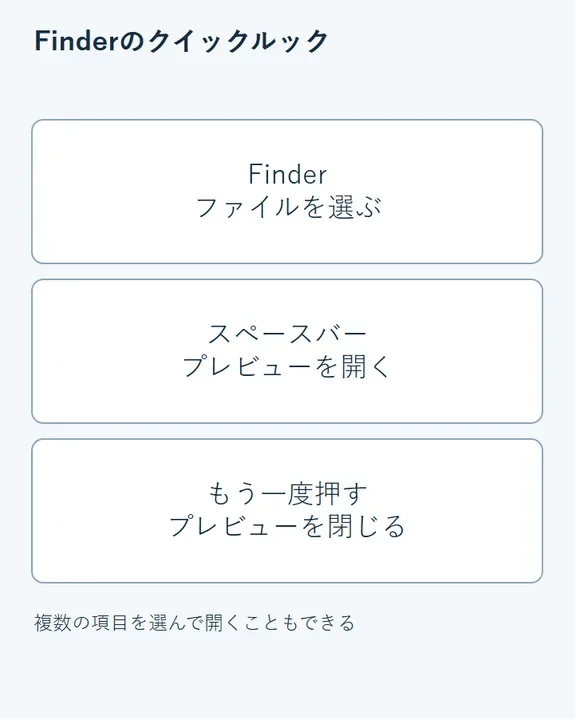
ファイルを選んでスペースバーを押す
Finderで確認したいファイルを選び、スペースバーを押します。複数選んでいる場合は、最後に選択した項目から表示されます。閉じるときはスペースバーをもう一度押すか、ウインドウの閉じるボタンを使います。
左右の矢印で別のファイルを確認する
クイックルックの左上付近にある矢印か、キーボードの左矢印・右矢印で選んだ項目の間を移動できます。別の写真を見つけたいときは、Finderへ戻らず順番に表示して探せます。
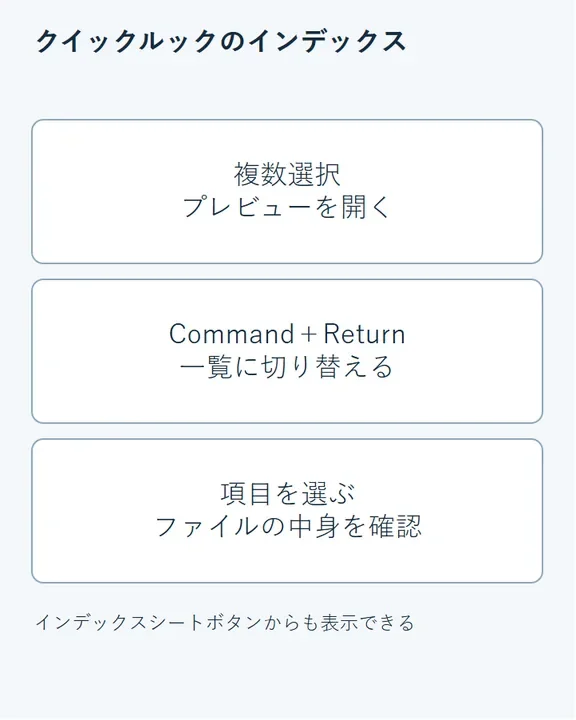
インデックスシートにまとめて表示する
複数選んだ状態でインデックスシートボタンをクリックするか、Command+Returnキーを押すとグリッド表示になります。目的の項目を選んで内容を確認します。元のファイルをアプリで編集したいときは、ウインドウのアプリで開くボタンを使います。