 家電BOX

Finderで拡張子をまとめて表示
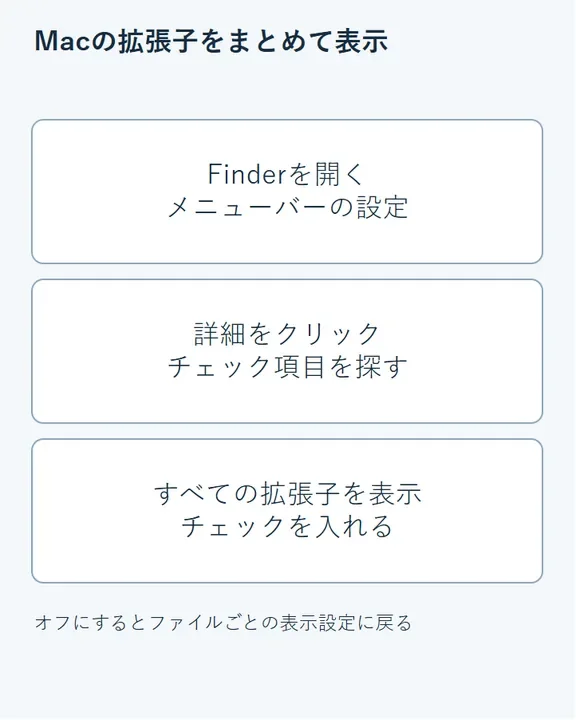
DockでFinderを開き、メニューバーの「Finder」→「設定」→「詳細」と進みます。「すべてのファイル名拡張子を表示」にチェックを入れます。ファイルごとに「拡張子を非表示」が有効でも、拡張子のあるファイルは表示されます。
1ファイルの表示を切り替える
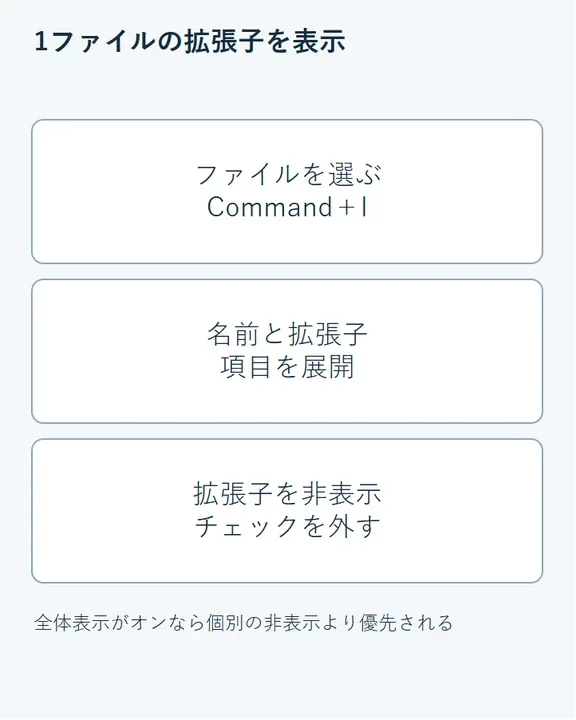
Finderで目的のファイルを選び、Command+Iキーを押します。「情報を見る」が開いたら「名前と拡張子」を展開し、「拡張子を非表示」のチェックを外します。まとめて表示する設定がオンの場合は、個別のチェックよりFinder全体の表示が優先されます。
表示を元に戻して結果を確認
Finderの「詳細」でまとめて表示する設定をオフにすると、ファイルごとの「拡張子を非表示」に従う状態に戻ります。もともと拡張子のないファイルには何も追加されません。拡張子変更時の警告は同じ詳細設定で有効にできます。
ファイル形式を変えたい場合
拡張子を表示するだけならファイル名の編集は必要ありません。画像の形式を変える場合はプレビューなど対応するアプリで書き出します。名前の末尾だけを書き換えると、内容は元の形式のままで、作成したアプリで開けなくなる場合があります。