 家電BOX

毎回開くのか、前回の画面だけ戻るのかを確認
毎回同じアプリが開く場合はログイン項目を、直前に使っていたアプリや書類が戻る場合はウインドウの復元設定を確認します。同じアプリでも両方の対象になる場合があるため、一つ変えて終わりとせず、次のログインで状態を確かめます。
作業中の書類を保存してから設定を見直してください。この操作は自動的に開く登録を外すもので、アプリそのものや保存した書類を削除する手順ではありません。
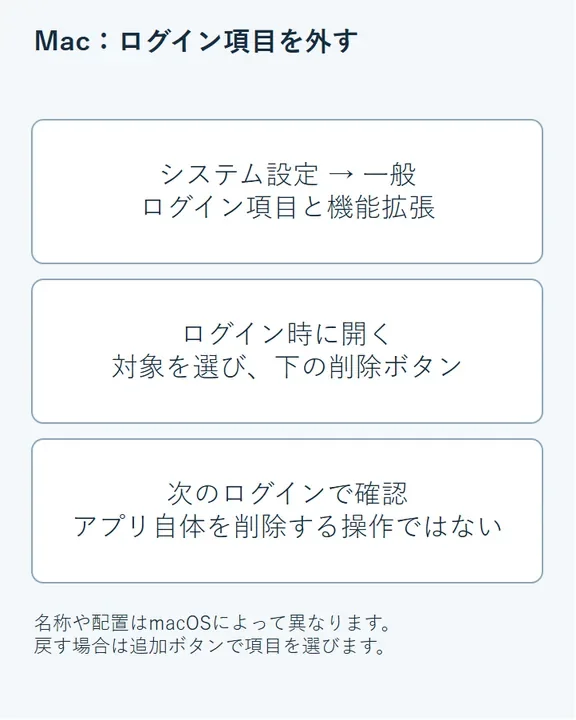
「ログイン時に開く」から、対象を選んで削除
Appleメニューから「システム設定」→「一般」→「ログイン項目と機能拡張」を開きます。下へスクロールする必要がある場合もあります。「ログイン時に開く」のリストで自動起動を止めたい項目を選び、リスト下の削除ボタンを押します。
戻したい場合は同じ場所の追加ボタンからアプリなどを選びます。OSによって設定名や配置が違う場合は、お使いのバージョンの公式案内を確認してください。確認のためにMacの設定を初期化する必要はありません。
再起動で前回のアプリが戻る場合は、チェックを外す
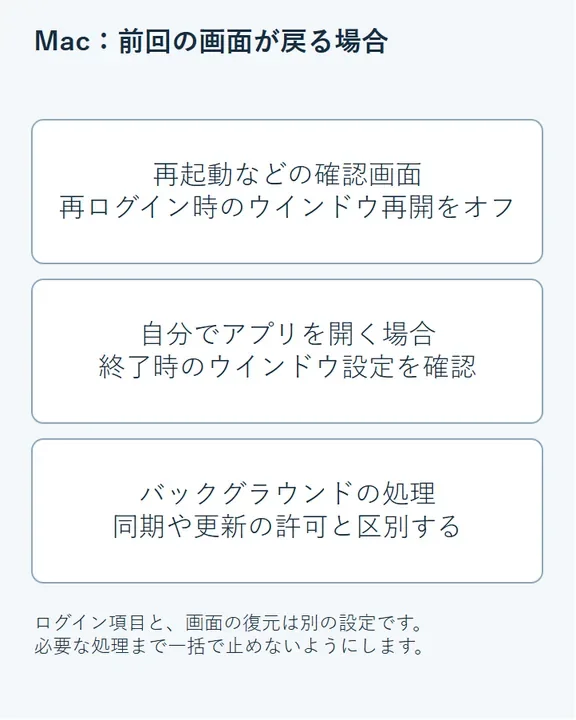
Macを再起動・システム終了・ログアウトするときの確認画面で、「再ログイン時にウインドウを再度開く」のチェックを外します。強制終了などで確認画面が出なかった場合は、前回選んでいた設定が反映されるとAppleが案内しています。
アプリを自分で開いたときに前回の書類が戻る場合は別で、Ventura以降は「システム設定」→「デスクトップとDock」の「アプリケーションを終了するときにウインドウを閉じる」を確認します。ログイン時のアプリ起動と混同しないようにします。
バックグラウンドの許可は、同期や更新のための設定
同じ設定画面の「アプリのバックグラウンドでのアクティビティ」は、アプリを開いていない間の更新確認やデータ同期などを許可する項目です。ログイン時にウインドウを出したくないという目的で、並んでいる許可をすべてオフにしないようにします。
必要な処理があるか、アプリの説明で確認してから変更します。ログイン項目に見つからない場合は、アプリ自身の起動設定や、そのアプリがインストールした別のソフトウェアが関係する場合もあります。
次のログインで確認し、残る場合はアプリ側を見る
作業を保存して通常の再起動またはログインを行い、対象アプリが自動で開くかを確認します。まだ開く場合は、変更したユーザーが正しいか、復元のチェックが残っていないか、アプリ独自の設定があるかを見直します。
不明な項目を一括で消したり、関連ファイルを手作業で削除したりする前に、アプリの公式マニュアルや開発元へ確認してください。本稿はApple公式手順の整理で、起動速度の改善量や各アプリでの実機再現を測定したものではありません。