 家電BOX

時計のオプションを開く
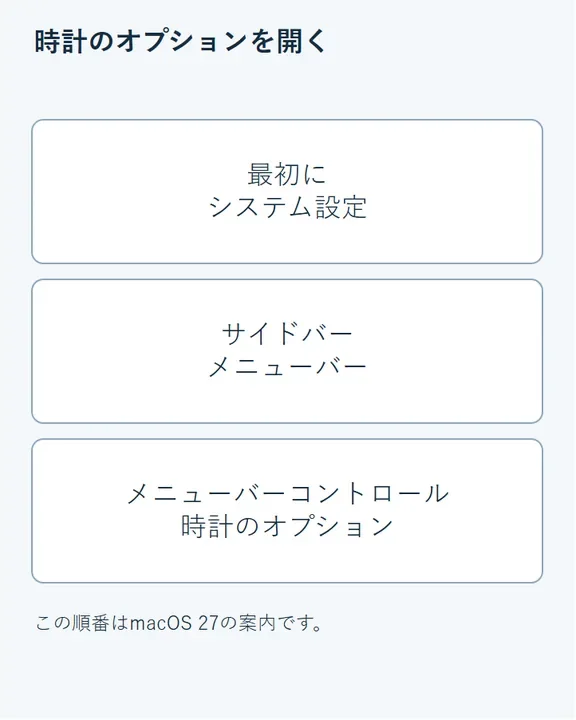
アップルメニューから「システム設定」を開き、サイドバーで「メニューバー」を選びます。項目が下にある場合はサイドバーをスクロールしてください。macOS 27では「メニューバーコントロール」に進み、「時計のオプション」を開きます。時計をクリックしたときに通知センターが開くのは通常の動作です。表示変更はシステム設定から行います。
デジタルにして「秒を表示」をオン
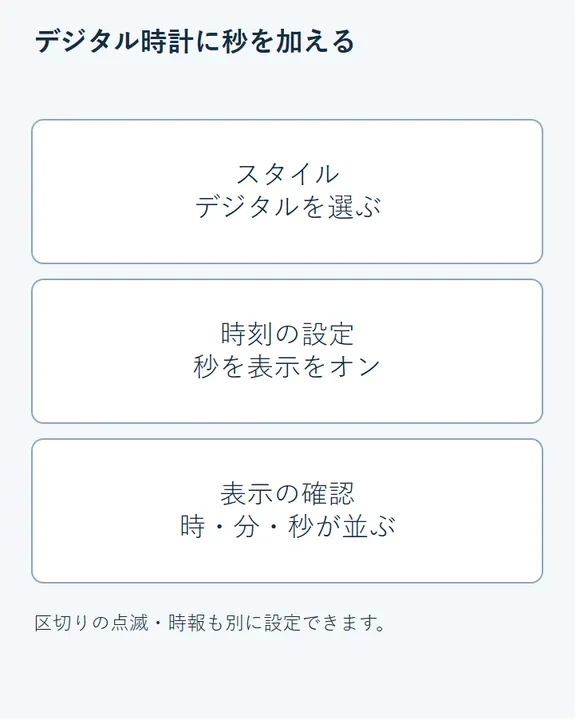
時刻の設定で時計のスタイルを「デジタル」にし、「秒を表示」をオンにします。設定後は、画面上部で時・分・秒が表示されているか確認します。アナログを選ぶと、秒などの時刻表示の設定は利用できません。分までの表示に戻したい場合も、同じ場所で「秒を表示」をオフにできます。
区切りの点滅や時報と使い分ける
時刻の区切りを点滅させると、コロンが1秒間隔で変わります。秒の数字が必要なときは「秒を表示」を選びます。音声による時報はさらに別の項目です。日付や曜日も表示したい場合は、同じオプション内の日付の項目を確認します。時刻自体やタイムゾーンを直したいときは、システム設定の「日付と時刻」で調整します。
項目の名前が見当たらない場合
ここで紹介した設定場所は、AppleのmacOS 27向けユーザガイドに基づいています。別のmacOSでは、項目名や配置が異なる場合があります。どの版か分からないときは「このMacについて」で確認し、Appleのユーザガイドで対象の版を選びます。