 家電BOX

録音アプリを終了し、マイクの許可を開く
Appleは、オーディオ入力へアクセスできないメッセージが出る場合や、録音波形・メーターが動かない場合に、アプリのアクセス許可を確認する手順を案内しています。まず使っている録音アプリを終了します。
macOS Ventura以降は、Appleメニューから「システム設定」を開き、「プライバシーとセキュリティ」から「マイク」へ進みます。必要なアプリの設定をオンにし、もう一度アプリを開いて録音を試してください。
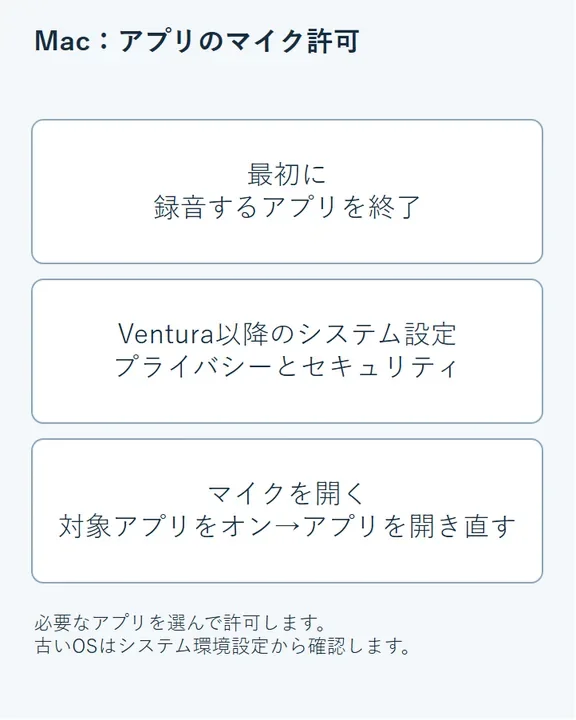
古いmacOSでは、設定画面の名前が異なる
Monterey、Big Sur、Catalina、Mojaveは「システム環境設定」の「セキュリティとプライバシー」を開き、「プライバシー」パネルの「マイク」から対象アプリを選びます。アプリを開き直してから結果を確認します。
マイクを使う必要のないアプリまでまとめて許可する操作は不要です。使わなくなったアプリは同じ画面でオフに戻せます。会社や学校で管理されるMacで変更できない場合は、管理者へ対象アプリと表示内容を伝えて確認してください。
許可の後は、サウンドの入力デバイスを確認
現行の設定では「システム設定」から「サウンド」を開き、「入力」で使うデバイスを選びます。USBマイクをつないでいても別の入力が選ばれていないか確認しましょう。入力音量を調整できる機器では、スライダも見直します。
録音アプリ内にも入力先やミュートの設定がある場合は、アプリ側の案内を確認します。アクセス許可と入力先は別の設定なので、許可をオンにしただけで適切な機器へ自動で切り替わるとは限りません。
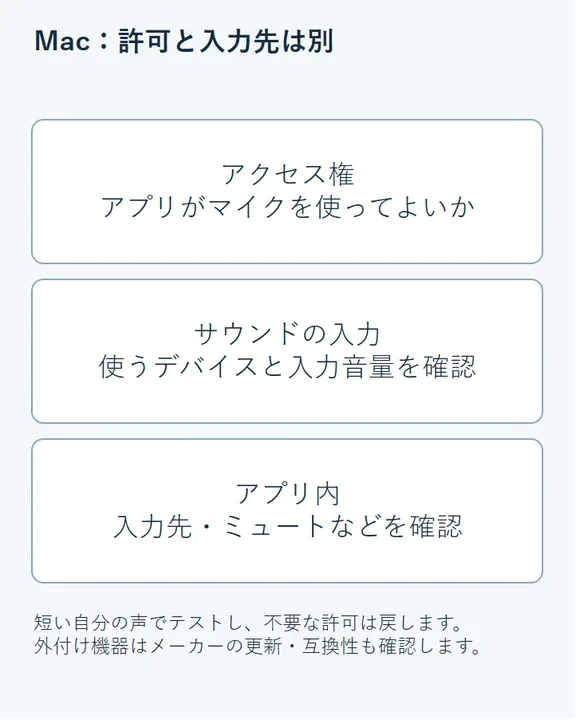
インジケータだけで、故障や不正利用と決めない
マイクが使用中、または最近使われた場合はコントロールセンターの収録インジケータが表示されます。「サウンド」の入力画面を開いたときにも表示されるとAppleは説明しています。表示の有無だけで録音の成功や不具合を判定しないようにします。
短いテスト録音で自分の声が入るかを確かめ、不要な許可は戻します。第三者の会話を試し録りに使わず、自分で確認できる音を使ってください。
外付け機器で直らない場合の確認先
Appleは、外付けマイクやオーディオインターフェイスで問題が続く場合、機器メーカーへソフトウェア更新と互換性を確認するよう案内しています。OSとアプリの名前、接続した機器、許可と入力先の状態を控えて相談すると整理できます。
このガイドは公式の操作手順をまとめたものです。実機の録音や機器の故障診断を行った記事ではありません。下の出典で、使用中のmacOSに合う表示と操作を照合してください。