 家電BOX

システム設定で既定のプレビューを変える
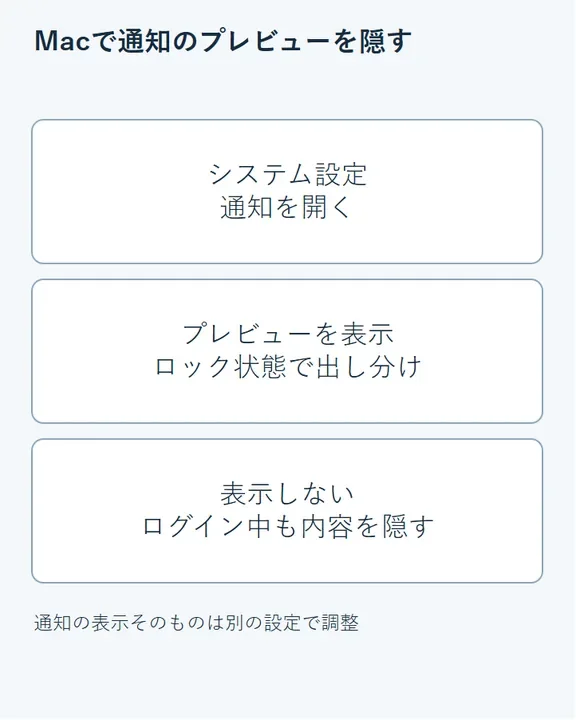
アップルメニューから「システム設定」を開いて「通知」を選びます。画面上部の「プレビューを表示」で、普段の使い方に合う項目を選びます。「ロックされていないときのみ」なら、ログイン中だけ内容を表示します。「表示しない」なら、作業中も通知の本文を表示しません。
特定のアプリだけ本文を隠す
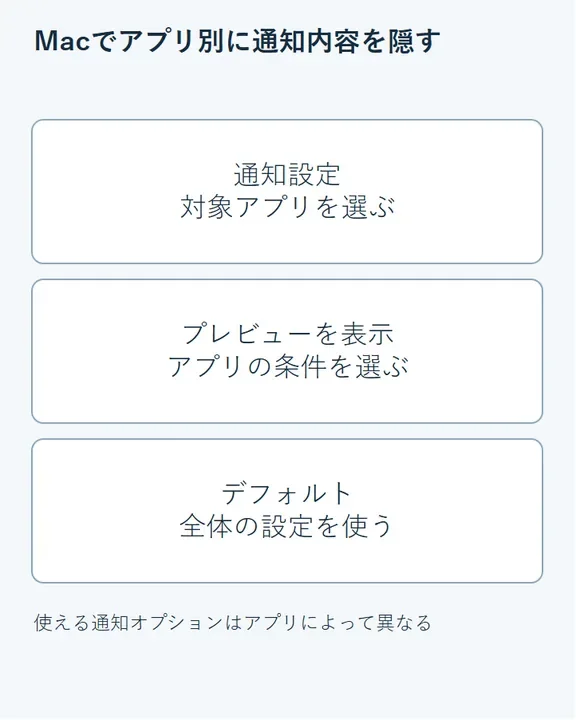
同じ通知画面のアプリ一覧で対象のアプリを開きます。「プレビューを表示」を「表示しない」などに設定すると、そのアプリだけの条件になります。上部で選んだ全体の設定に従わせたいときは「デフォルト」を選びます。設定項目はアプリごとに異なる場合があります。
画面ロック中に通知自体を出すか確認する
画面がロックされているときに通知の表示自体を許可する設定もあります。通知が必要で内容だけ隠したいときは、通知の表示を許可したうえでプレビュー条件を選びます。画面共有中に通知そのものを止めたいときは、ミラーリング中または共有中の通知設定を確認します。
ロック前後で表示を確かめる
設定したアプリで受け取った通知を、ログイン中と画面をロックしているときの両方で確認します。期待と異なる場合は、対象アプリのプレビューと、画面ロック中の通知表示の両方を見直します。