 家電BOX

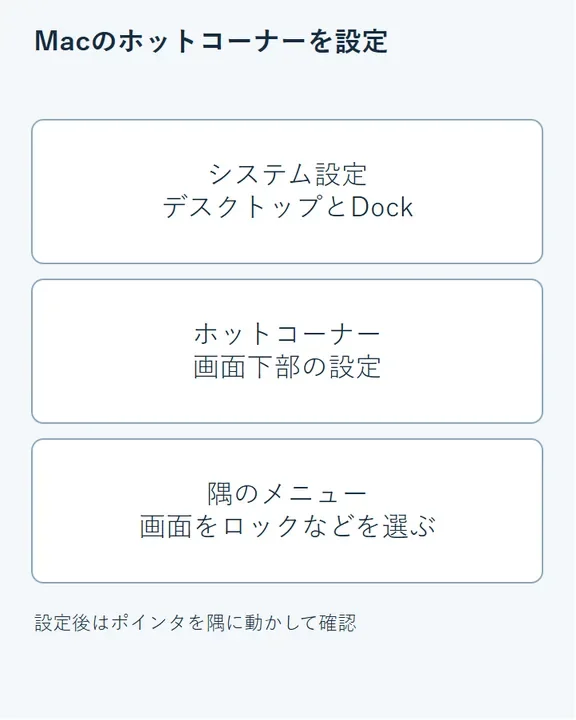
システム設定から割り当てる
アップルメニューの「システム設定」を開き、サイドバーで「デスクトップとDock」を選びます。右側を下へスクロールし、「ホットコーナー」をクリックします。使う隅のメニューから「画面をロック」などを選び、「完了」をクリックします。
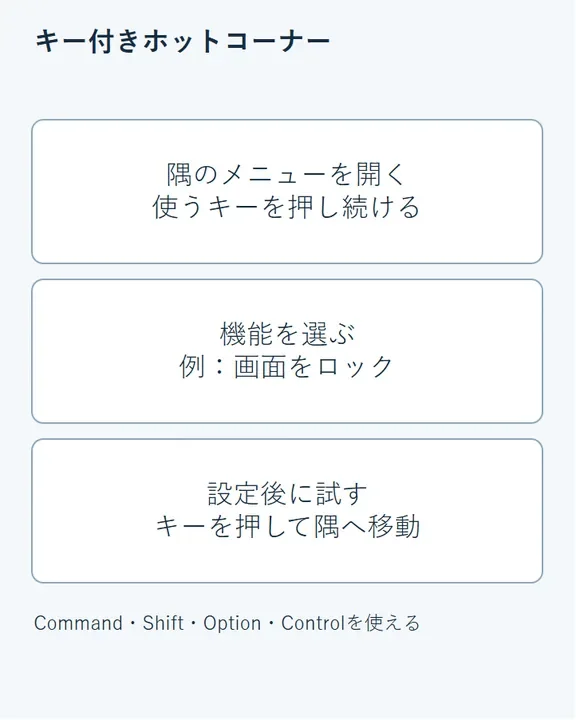
キーを押しているときだけ作動させる
設定画面で隅のメニューを開いた状態で、Command、Shift、Option、Controlのうち使うキーを押し続けながら機能を選びます。設定後は、そのキーを押しながらポインタを隅へ移動すると機能が作動します。キーを押さずに同じ隅へ移動して、作動しないことも確かめます。
用途ごとに隅を選ぶ
画面をロックする機能のほか、スクリーンセーバを開始するなどの機能を選べます。Appleの案内では右下の初期設定はクイックメモです。すでに右下を使っている場合は、変更する前に現在の割り当てを見ておきます。
使わなくなった割り当てを解除する
同じ設定画面に戻り、対象の隅のメニューで機能を割り当てない項目を選びます。割り当てを変更した場合は、新旧の隅へポインタを動かすと意図どおりに設定できたか確認できます。