 家電BOX

緑色のボタンから2つのウインドウを並べる
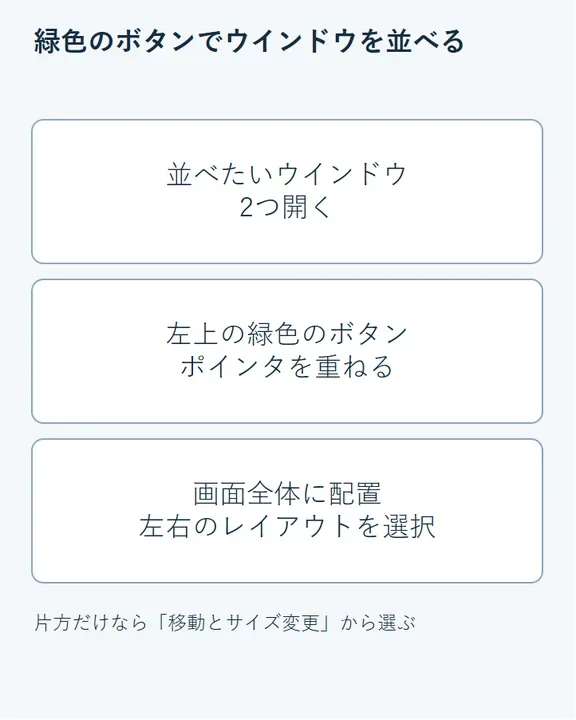
並べたいウインドウを2つ開きます。片方をクリックして選び、左上の緑色のボタンにポインタを重ねます。「画面全体に配置」の下で左右に2つ並ぶレイアウトをクリックします。片方だけを左や右に寄せたい場合は、同じボタンの「移動とサイズ変更」で半分のレイアウトを選びます。
画面の左端と右端にドラッグする
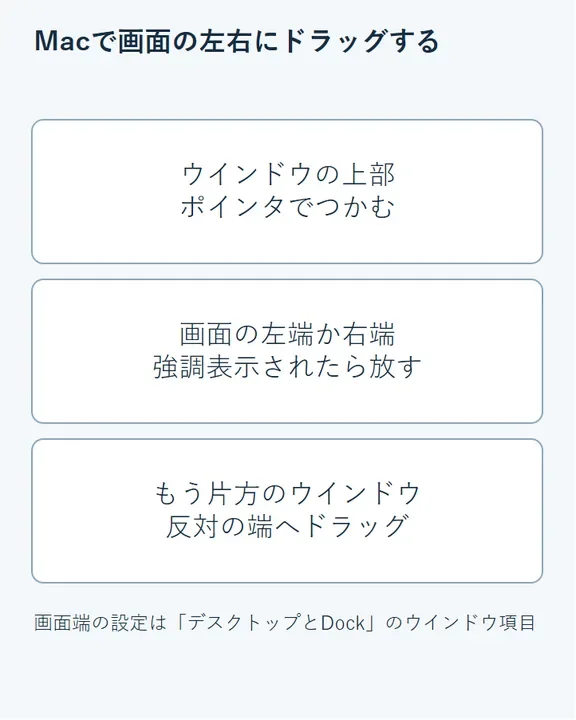
ウインドウの上部をつかみ、ポインタが左端に届くまで動かします。配置する範囲が強調表示されたら放します。もう片方は右端へ。同じ方法で四隅にも配置できます。Optionキーを押したままドラッグすると、選べる範囲の強調表示を見ながら配置できます。
ドラッグが反応しないときと、前の大きさに戻すとき
「システム設定」の「デスクトップとDock」を開き、「ウインドウ」の項目で画面の左端または右端へのドラッグによるタイル表示がオンかを確認します。Optionキーを使うドラッグや、ウインドウの間の隙間もここで切り替えられます。タイル表示したウインドウを前の大きさに戻すには、対象をクリックしてFn+Control+Rを押します。メニューバーの「ウインドウ」から「移動とサイズ変更」を開いて配置を選ぶこともできます。