 家電BOX

「デスクトップとDock」で壁紙クリックの動作を変える
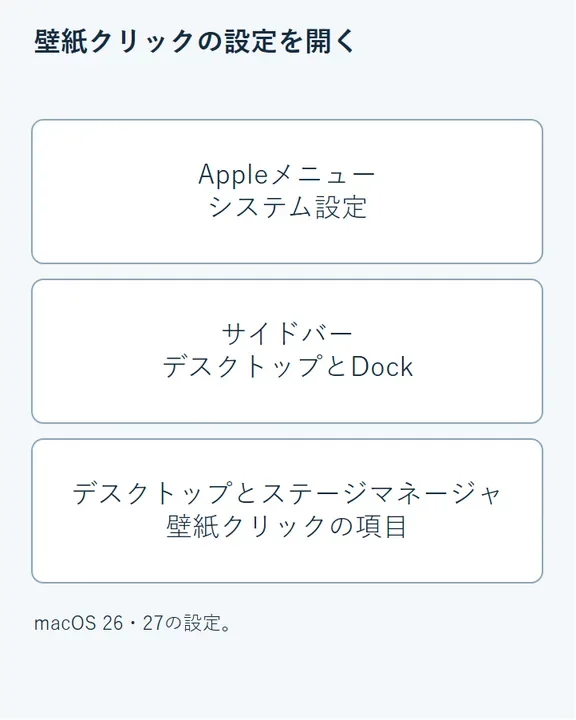
Appleメニューから「システム設定」を開き、サイドバーの「デスクトップとDock」を選びます。項目が見つからない場合は設定ペインを下へスクロールします。「デスクトップとステージマネージャ」の「壁紙をクリックしてデスクトップを表示」を探します。macOS 26・27のAppleガイドでこの項目を確認できます。
「常に」と「ステージマネージャ使用時のみ」
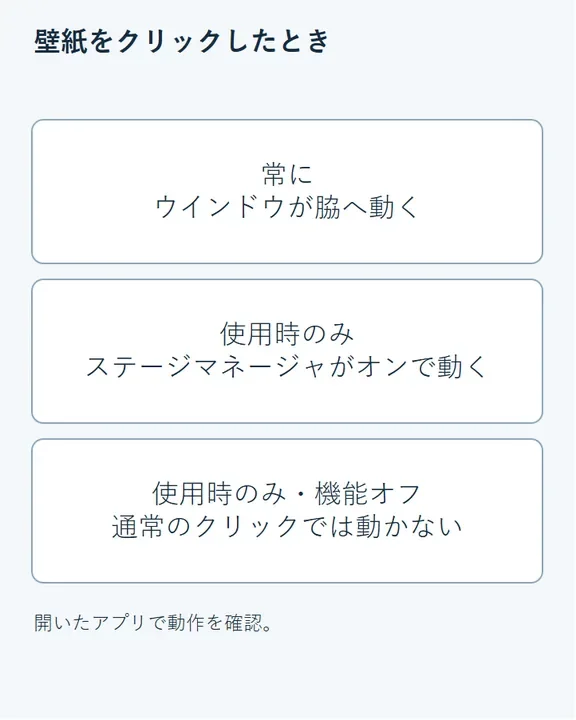
「常に」では壁紙をクリックするとウインドウが画面の外に移動し、デスクトップ項目やウィジェットが見えます。「ステージマネージャ使用時のみ」では、この挙動はステージマネージャをオンにして使っている場合に限られます。ステージマネージャをオフにしているなら、後者を選ぶと普段の壁紙クリックでウインドウが移動しなくなります。
切り替えたあとに同じ場所で確認する
アプリのウインドウを1つ開き、アイコンやウィジェットのない壁紙の部分をクリックして動きを確かめます。「使用時のみ」にしても動く場合は、同じ設定画面やコントロールセンターでステージマネージャがオンか確認します。作業で使っている場合は、その機能を続けるか、壁紙をクリックしない運用にするかを選べます。
デスクトップのアイコンを表示する設定も確認
近くにある「項目を表示」はファイルやフォルダなどのデスクトップ項目を表示する設定です。ウインドウの移動を調整したい場合は、先に壁紙クリックの設定を見ます。ファイルだけが見えない場合は、「項目を表示」の「デスクトップに」やステージマネージャ使用時の設定を確認します。