 家電BOX

メモを開いた状態で切り替える
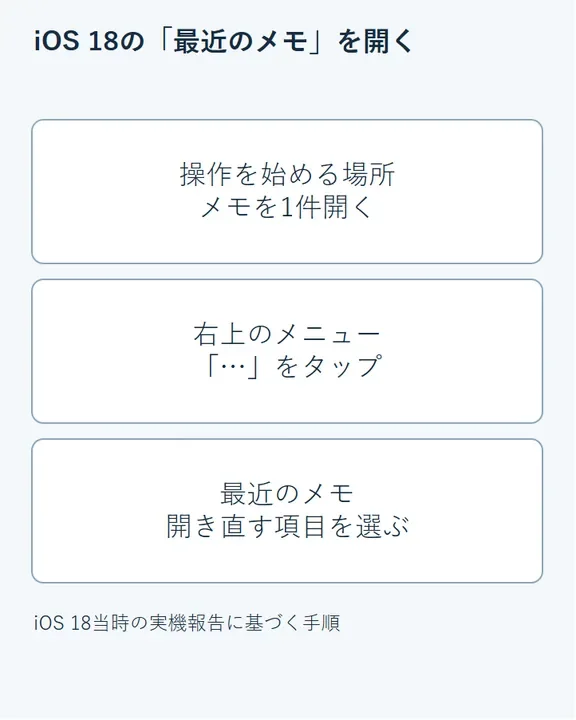
iOS 18当時の実機報告では、メモを1件開き、右上の「…」から「最近のメモ」を選ぶと、開いたメモの一覧を表示できます。戻りたいメモをタップすると、その内容が開きます。一覧画面にいる場合は、まずどれか1件を開き、個別のメモの上部にあるメニューを確認します。ボタンや項目の位置はiOSのバージョンに応じて確認します。
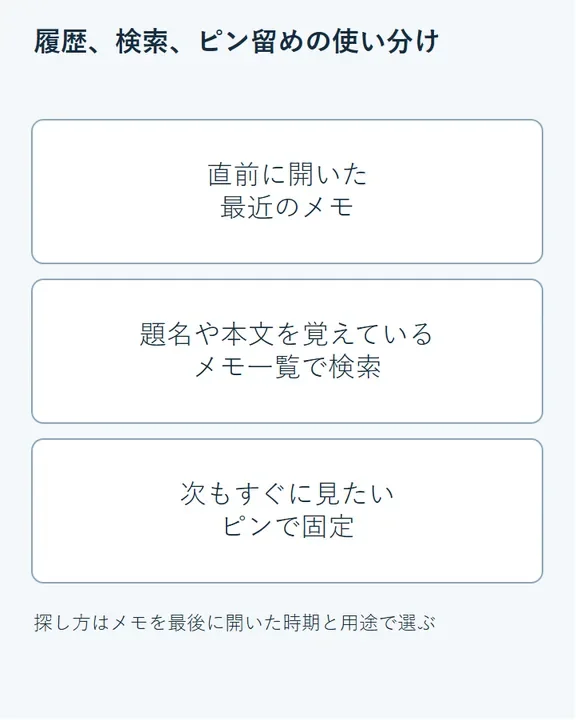
当時の記事で確認された一覧は、端末で最近開いた10件でした。対象が履歴に出てこないときは、まず検索で開きます。作業を終えた後も見つけやすくしたければ、日付や案件名など、次回検索しそうな言葉をタイトルに入れておきます。
履歴・検索・ピン留めを使い分ける
たとえば、打ち合わせのメモと参考にする資料メモを交互に読むなら、先に両方を開いてから一覧を使います。どのメモに書いたか分からないときは、フォルダやメモ一覧の検索欄に、題名か本文に含まれる言葉を入力します。毎週の予定や買い物リストなど繰り返し使うメモは、Appleが案内するピン留めで一覧の上部に置けます。
削除したメモはフォルダから探す
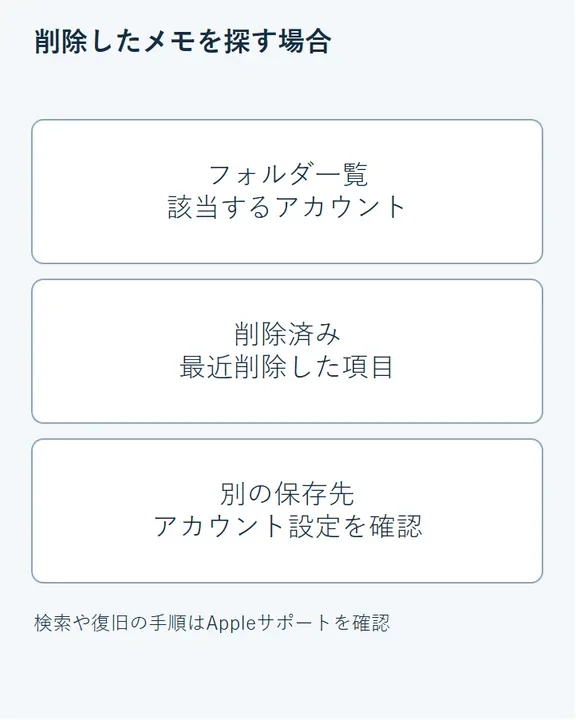
既に削除したメモを探す場合は、フォルダ一覧の「最近削除した項目」を開きます。ここは「最近のメモ」とは別の場所です。iCloudやメールのアカウントを複数使っている場合は、保存したアカウントでメモが有効か確認します。古い内容が見当たらない場合は、複数のフォルダを対象に検索します。
開き方に迷ったときの確認
最近の項目の表示は一時的な手段として使い、目印を長く残すならタイトルやピン留めを使います。検索や復旧の操作はAppleのサポート案内で確認できます。メモが複数端末で見つからない場合は、同期するアカウントも確認します。