 家電BOX

デフォルトアプリの設定方法
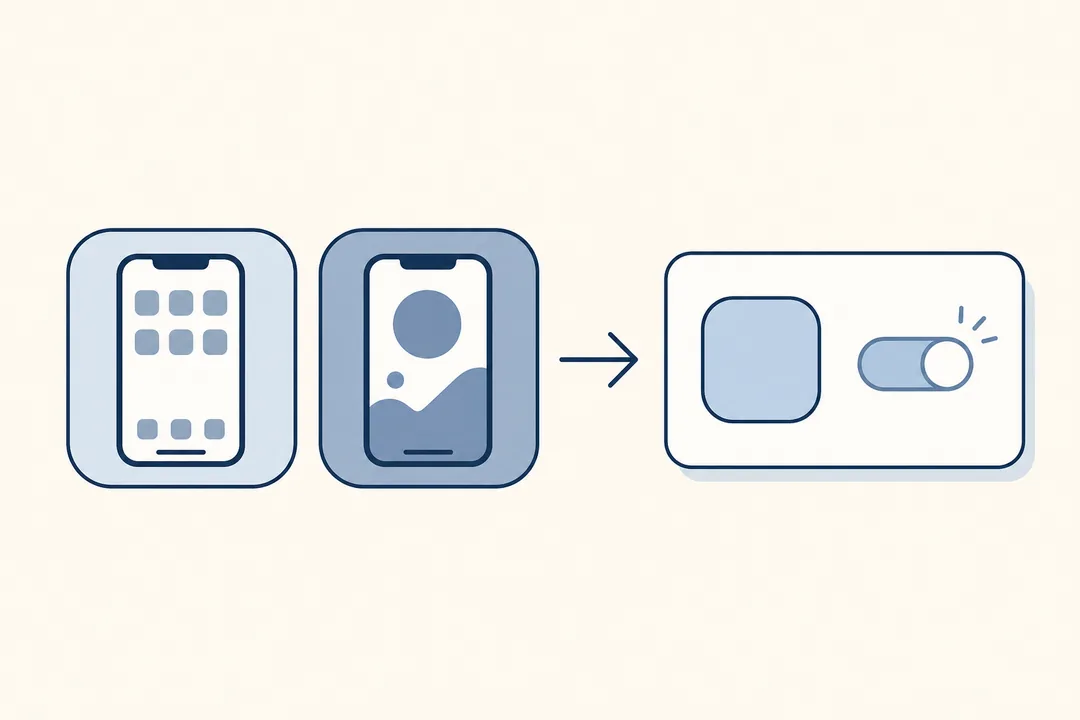
デフォルトのアプリは、以下の手順で変更できます。 「設定」アプリを開き、「アプリ」→「デフォルトのアプリ」に進みます。「翻訳」または「ナビゲーション」を選び、表示された候補から使いたいアプリを設定します。
この設定が使われるのは、テキストを選択してシステムの「翻訳」を開く場面です。チャットやブラウザのアプリが独自に用意している翻訳や、Appleのライブ翻訳は、それぞれのアプリや機能の設定で確認します。
翻訳アプリを追加したのに候補に出ない場合は、アプリを最新版に更新し、iPhoneを再起動してから同じ画面を確認します。翻訳機能を持つアプリであっても、Appleのデフォルトアプリ設定に対応していなければ候補には表示されません。
日本でナビゲーションを変更できる条件
iOS 18.4で翻訳とナビゲーションの設定項目が追加されました。公開当時の記事ではナビゲーションを「EU限定」と紹介しています。Apple Developerの資料では、EUがiOS 18.4以降、日本がiOS 26.2以降に対応しています。
日本で使う場合は、まずiPhoneまたはiPadのOSが対応版になっていること、Appleのサポート対象地域として日本で利用していること、そして候補にしたいナビアプリがこの仕組みに対応していることが条件です。Appleマップ以外の地図アプリなら必ず選べる、とは限りません。
設定場所は翻訳と同じく、「設定」から「アプリ」、「デフォルトのアプリ」、「ナビゲーション」です。表示された対応アプリを選ぶと、住所や場所などのリンクを開くときに、そのアプリが使われる対象になります。
選んだアプリで開くか確認する
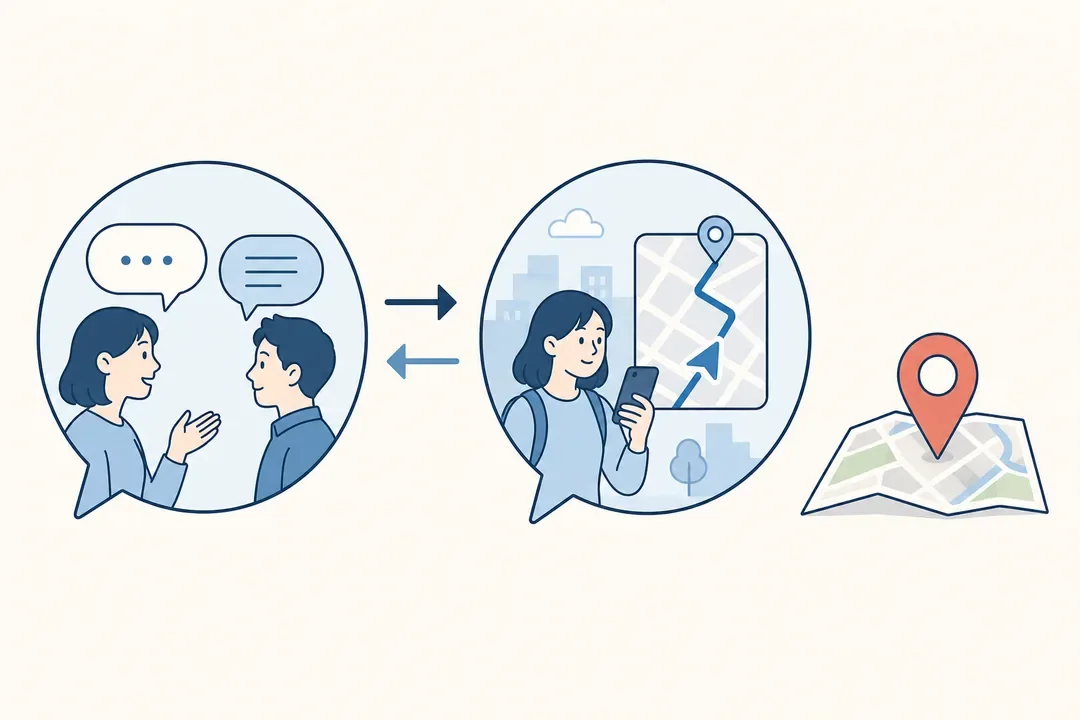
旧記事の例では、iMessageで受け取った住所を開く場面を挙げていました。変更後は、メッセージやメモで住所のリンクを開き、選んだナビアプリが起動するか確認します。アプリから固有のリンクを開く場合は、そのアプリの開き方も確認します。
一方で、一般のアプリ内にある位置情報ボタンや店舗検索の地図表示は、そのアプリ自身の仕様で開き先が決まることがあります。デフォルトのナビゲーション設定を変えても、すべての地図表示が必ず選んだアプリに切り替わるわけではありません。
必要があれば、同じ画面で元のアプリを選び直せます。試しに変更したあと違和感がある場合は、「設定」から「アプリ」、「デフォルトのアプリ」、「ナビゲーション」に戻り、以前使っていたアプリを選択します。
項目やアプリが表示されないとき
「ナビゲーション」自体が出ない場合は、まずOSのバージョンを確認します。日本では対応版以降であることが前提です。あわせて、Apple IDや端末の地域設定、実際の利用地域が対象から外れていないかも確認します。
項目はあるのに使いたいアプリが出ない場合は、そのアプリをインストール済みか、最新版かを確認します。地図表示やルート検索をアプリ内で使えることと、iOSのデフォルトナビゲーション候補になることは別です。
候補に出ないアプリを使いたい場合は、そのアプリを直接開いて住所や地点名を検索できます。デフォルトとして選びたいときは、アプリのサポート情報で対応状況を確認します。