 家電BOX

空間シーンで写真に奥行きのある動きを加える
対応する写真で空間シーンをオンにすると、iPhoneを手に持って角度を変えたときに見え方が変わります。画面の手前と奥が違う動きに見えるため、旅行で撮った並木道や、人と背景が離れている写真などで変化を見比べられます。操作するのは見ている写真や壁紙の表示です。通常の写真を共有するときは、相手の端末で壁紙と同じ効果が見えることを前提にせず、共有する項目を確認します。
写真アプリで一枚ずつ試す
「写真」で見たい写真を開き、画面に「空間シーン」のボタンがある場合はタップします。画面が切り替わったら端末を少し傾け、被写体と背景の見え方を確認します。別の写真でボタンが見えなければ、いったん違う写真を開いて試します。効果を眺めてからロック画面用に選ぶと、自分が見たい部分を決めやすくなります。
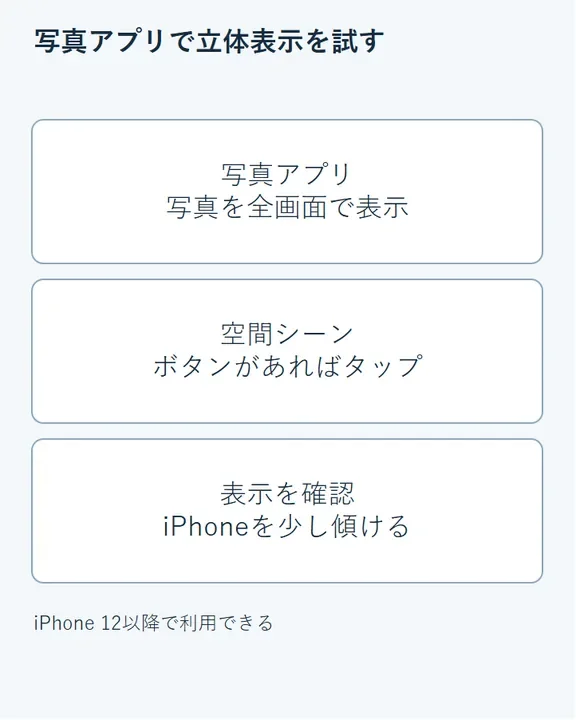
iPhone 12以降とiOS 26を確認
Appleは空間壁紙をiPhone 12以降で利用できると案内しています。iOS 26の対象にはiPhone 11も含まれますが、空間シーンにはこの機能独自の条件があります。確認するには「設定」の「一般」「情報」を開き、機種名とiOSのバージョンを見ます。iPhone 12世代も対象なので、Apple Intelligenceに対応する機種へ買い替える前に、自分の端末で空間シーンを確認できます。
ロック画面の写真を空間シーンにする
「設定」の「壁紙」で「新しい壁紙を追加」を開き、「写真」を選びます。上部のカテゴリを横にスライドして「空間シーン」に進み、対象の写真を選びます。生成が終わったら、プレビューのボタンで効果を切り替え、時計やウィジェットの近くに被写体が重なりすぎない位置に調整します。ロック画面で効果を確認してから、壁紙として設定します。
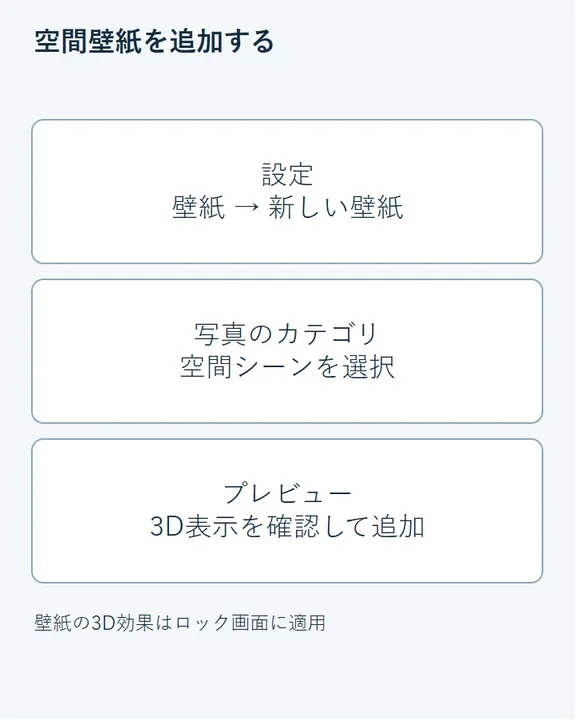
写真によって変化の見え方が異なる
Appleの案内では一部の写真に使える機能です。思い出の写真にボタンが出ない場合は、壁紙ギャラリーの「空間シーン」カテゴリから候補を選べます。撮影時に空間ビデオを選ぶ方法も別にあります。すでにある写真をiPhoneの表示に使う場合は、この空間シーンの操作から試します。
Appleによると、候補になりやすいのは、明るく写り、被写体と背景がはっきり分かれる横向きの写真です。「壁紙を両方に設定」を選んでも、3Dエフェクトが付くのはロック画面です。ホーム画面のアイコンが見やすい色にしたい場合は、ホーム画面の壁紙を別にカスタマイズします。