 家電BOX

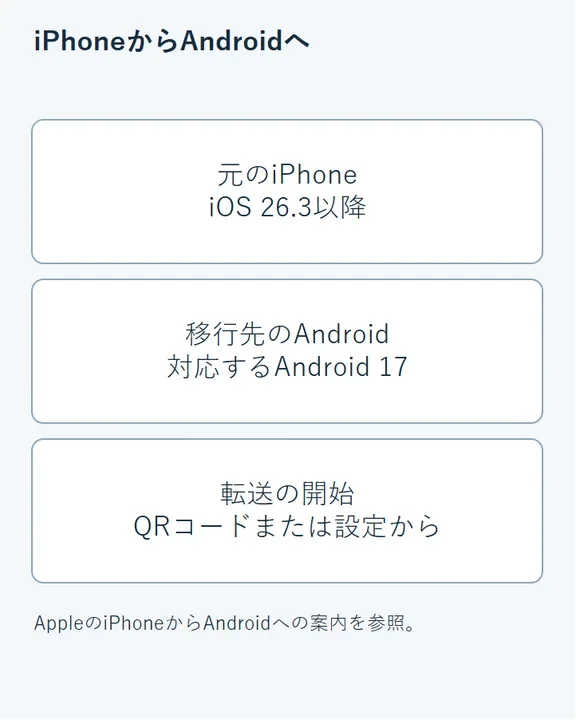
iPhoneから対応するAndroid 17へ転送する
AppleはiOS 26.3以降のiPhoneで、対応するAndroid 17の端末へデータを転送する方法を案内しています。新しいAndroidの初期設定で表示されたQRコードは、元のiPhoneのカメラで読み取れます。iPhoneで「設定」「一般」「転送またはiPhoneをリセット」「Androidに転送」と開く方法もあります。端末同士を接続した後で、連絡先や写真、カレンダー、通話履歴、メッセージなど、表示される項目から移したいものを選びます。転送機能に対応しているかは購入予定の機種のメーカーで確認します。
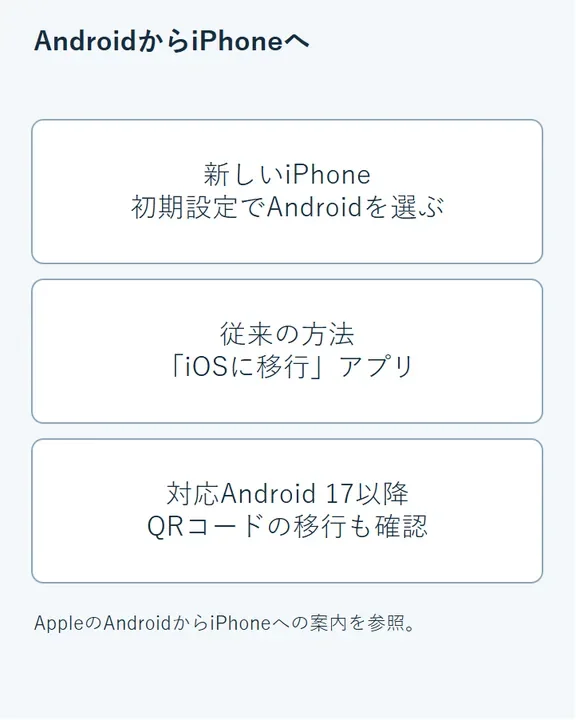
AndroidからiPhoneへは初期設定で転送方法を選ぶ
AndroidからiPhoneへ移るときは、iPhoneの初期設定でAndroidからデータを移す選択肢を開きます。従来の方法では、元のAndroidで「iOSに移行」アプリを使い、iPhone側の案内に従ってコードを入力し、必要なデータを選びます。Appleは、対応するAndroid 17以降では、このアプリを使わずにQRコードから進める方法も案内しています。買い替えで使う機種がどちらの方法に対応するかは、初期設定を始める前に確認できます。
写真やメッセージ、eSIMをそれぞれ照合する
電話番号を引き継ぐeSIMの転送は、機種だけでなく通信事業者の対応も必要です。対応している場合は移行中の案内で転送する番号を選びます。端末間で直接移せるか不明な場合は、買い替え前に契約中の事業者の手順を確認します。
他社製アプリのデータが移るかはアプリ側の対応で異なります。写真や連絡先に加え、利用頻度の高いアプリにログインできるか、電話や認証に使うメッセージが新しい端末で受け取れるかを確認してから、古い端末を手放す準備をします。
AppleとGoogleの公式転送案内
Appleのサポートでは転送の向き別に、開始画面、選べるデータ、QRコードを使えない場合の手順をまとめています。Android側の新しい転送機能が利用できる機種の例はGoogleの案内から確認できます。