 家電BOX

XR、XS、XS MaxはiOS 26の一覧から外れた
iOS 18からiOS 26への移行で、Appleの対応一覧に載らなくなったのはiPhone XR、iPhone XS、iPhone XS Maxです。OSのメジャーバージョンが上がる条件と、旧バージョンにセキュリティ更新が出る条件は別です。使っている機種の更新状況はAppleのセキュリティリリース一覧で、機種名と更新番号をセットにして確認します。
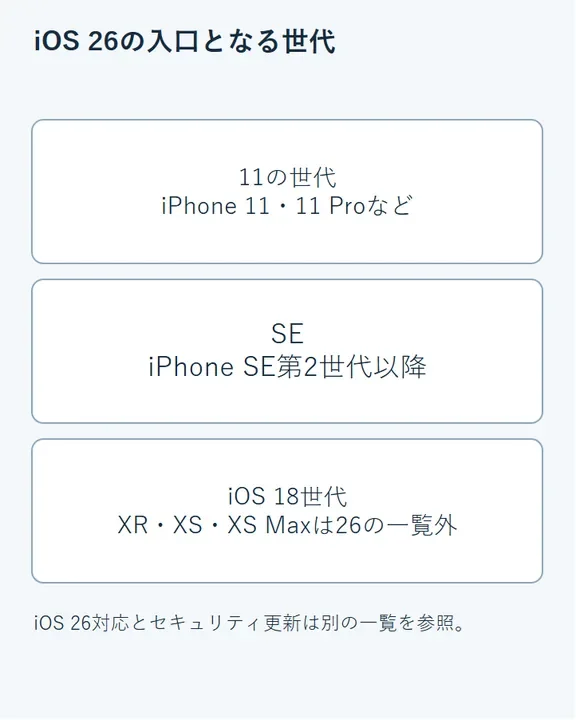
iPhone 11の世代から。SEは第2世代と第3世代
AppleのiOS 26一覧にはiPhone 11、11 Pro、11 Pro Max、12から16までの各シリーズ、SE第2世代以降が含まれます。iPhone 16e、iPhone 17世代、iPhone Airなども掲載されています。SEは見た目だけで世代を特定しにくいので、「設定」の「一般」、「情報」に表示される機種名と公式のモデル識別を使います。
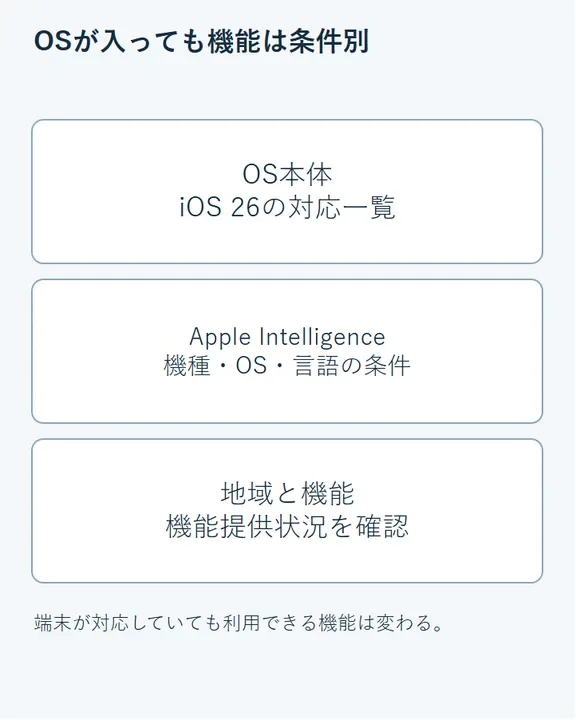
OSの要件とApple Intelligenceの要件
iOS 26が動く機種であっても、Apple Intelligenceは別の対応機種、OS、言語の条件があります。使いたい機能がある場合は対応端末の一覧に加えて、機能ごとのページで利用できる地域や言語を確認してください。古い端末でも使える機能と、より新しいハードウェアが必要な機能があります。
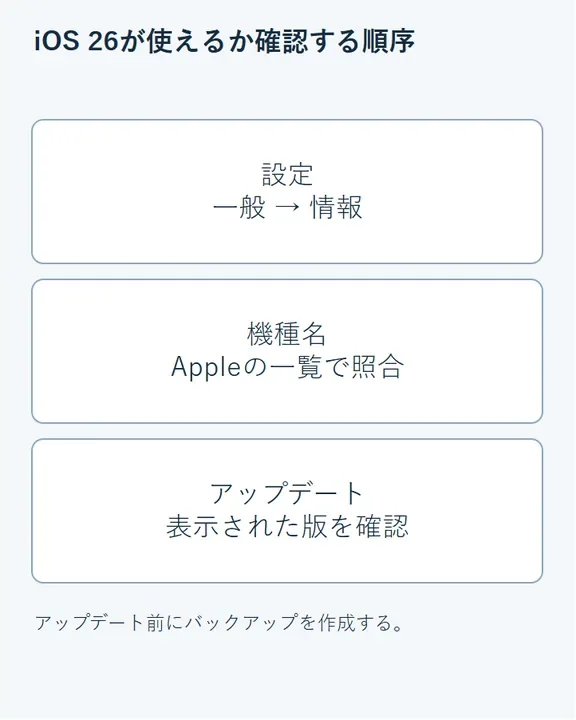
アップデート前にバックアップと空き容量を確認
端末に入っているバージョンを「一般」の「情報」で確かめ、更新前に写真や設定のバックアップを作ります。続いて「一般」の「ソフトウェアアップデート」を開きます。設定画面にはその機種と現在の状態で利用できる更新が表示されます。空き容量や接続の不足が表示される場合は、画面の案内を確認します。
公式一覧で、入る版と機能を参照
OSについてはAppleのダウンロード案内、個別機能はApple Intelligenceの要件、継続中のセキュリティ更新は更新履歴が確認先です。iPhoneを譲り受ける場合や中古で買う場合は、見た目だけで機種を決めず、設定画面の機種名が分かる写真やモデル番号も確認します。アプリによって対応するiOSが異なるので、毎日使うアプリはApp Storeで必要なOSも確認しておきます。
機種名が分からない場合の調べ方
Appleのモデル識別ページには、発売年やモデル番号ごとの見分け方があります。端末の「情報」と合わせて確認してください。