 家電BOX

Apple Gamesでゲームを探し、友だちと遊ぶ
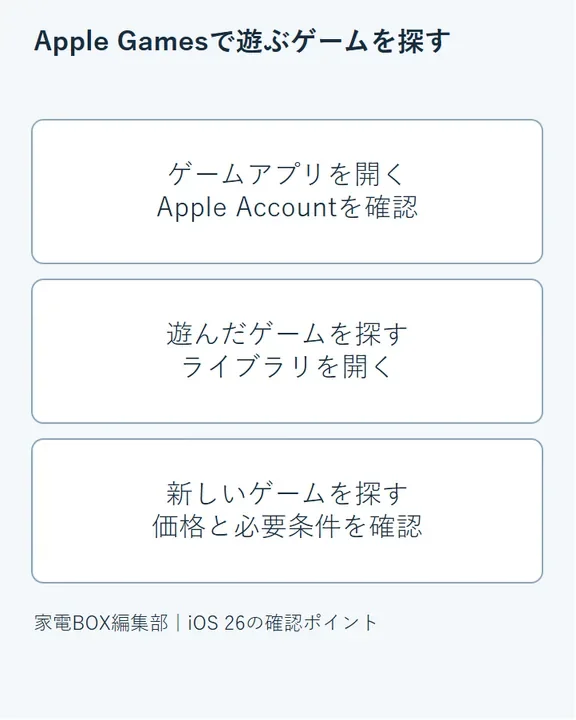
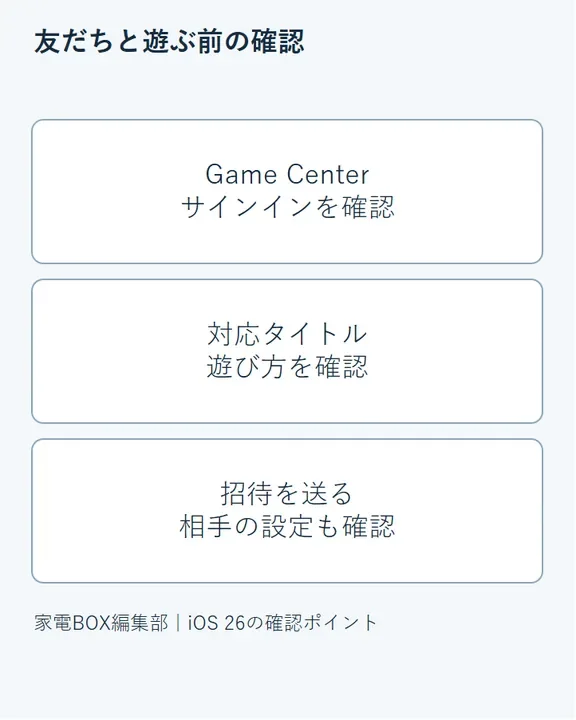
ゲームアプリでは、これまで入手したゲームをライブラリから開いたり、App StoreやApple Arcadeから遊ぶ作品を探したりできます。イベントや友だちのアクティビティを確認でき、タイトルが対応していれば、Game Centerを通じたチャレンジや招待も使えます。Apple Arcadeのゲームを選ぶ際は、利用に必要な加入条件を確認します。AppleはiOS 26だけでなく、iPadOS 26とmacOS Tahoe 26にもゲームアプリを用意しました。
プレビューでPDFや画像を開いて編集する
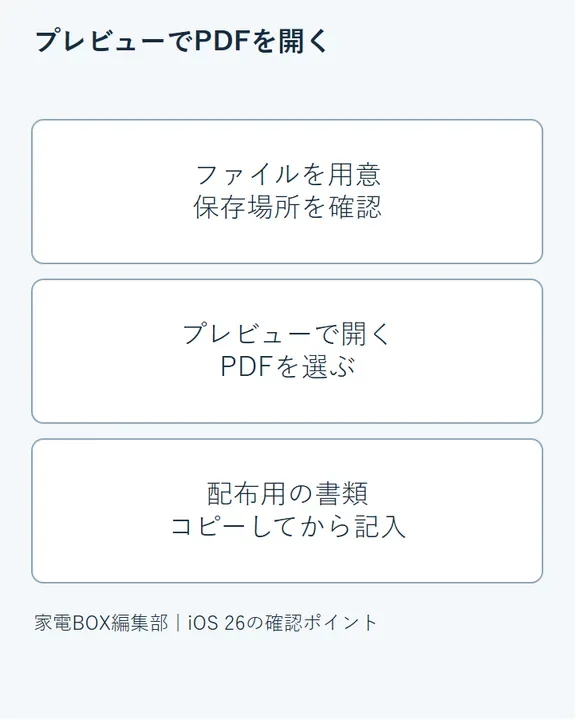
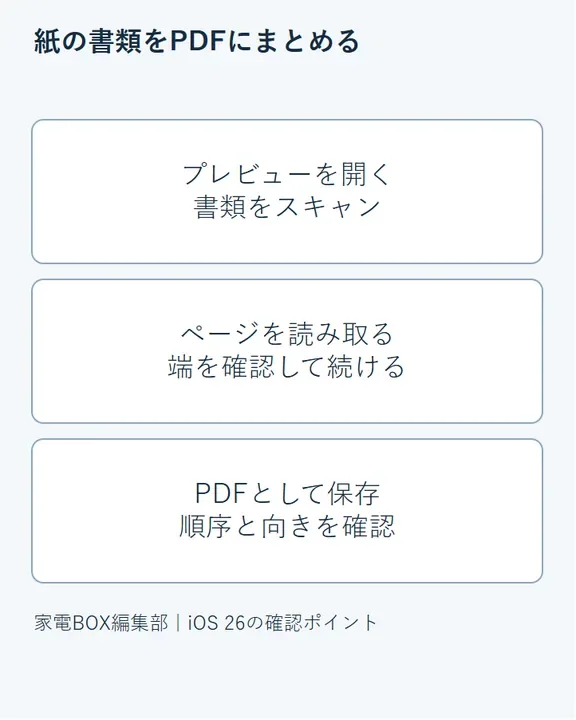
メールなどで受け取ったPDFは、保存場所を控えてからプレビューで開きます。PDFの入力欄をタップして文字を入れたり、マークアップで書き込んだりできます。画像の回転、PDFページの編集、書類のスキャンもプレビューで扱えます。用紙を撮影してPDFにする場合は、ページの端が欠けていないか確認し、複数枚は順序を見て保存します。iPhoneとiPadにはそれぞれの画面サイズに合わせた操作があり、Mac版のメニューをそのまま当てはめる必要はありません。
記入したPDFは別名で保存して見直す
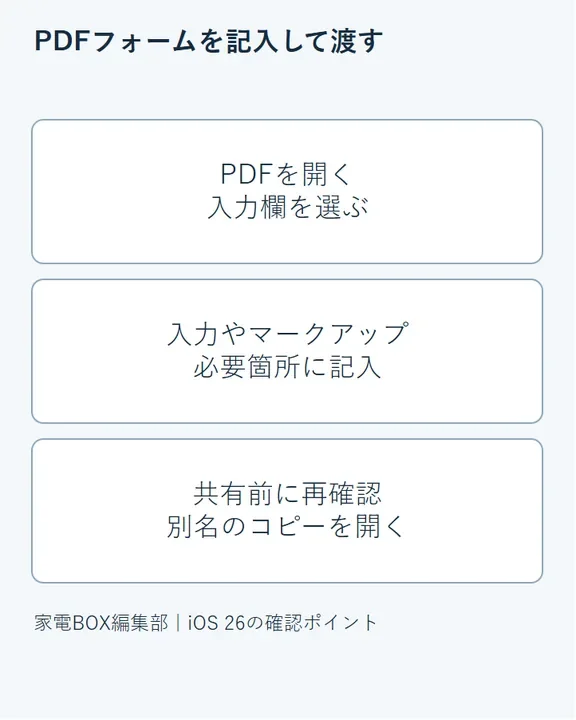
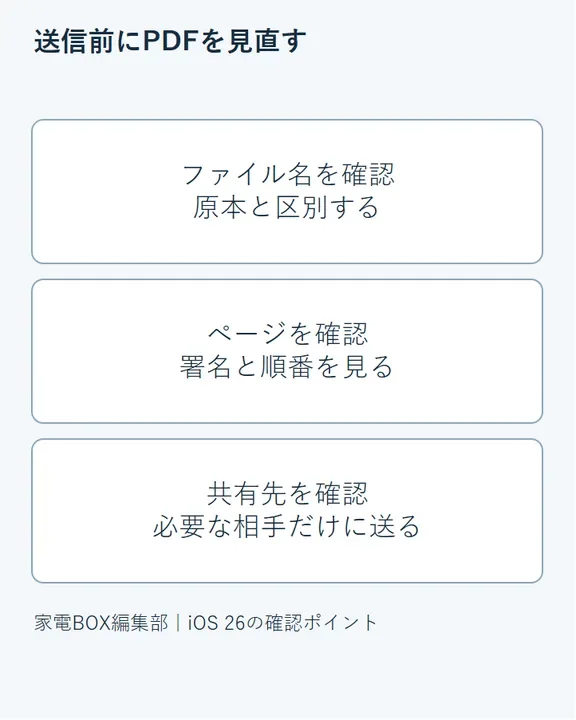
原本を残したい書類はコピーしてから編集します。送る前に保存したファイルを開き直し、入力や署名が反映されているか、ページに抜けや向きの間違いがないかを確認します。共有先へ送るのは確認済みのコピーです。書き出し形式や画像サイズを変える場合は、受け取る側が指定した形式を選びます。
Appleの機能案内とユーザガイド
Appleのゲームアプリの資料では対応するOSを、iPhoneのユーザガイドではPDFや画像を開く画面と編集操作を確認できます。
iOS 26の公式更新情報
適用できる版は設定のソフトウェアアップデートで確認します。新しいアプリの使い方を検索したときは、ユーザガイドで利用中のiOSバージョンを選んでください。