 家電BOX

iOS 26.3の正式版は2月11日付
AppleはiPhone 11以降などを対象に、2026年2月11日付でiOS 26.3を配信しました。バグ修正とセキュリティ修正に加え、AppleサポートにAndroidへのデータ移行手順があります。
機能ごとに対象の版・機種・地域を確認する
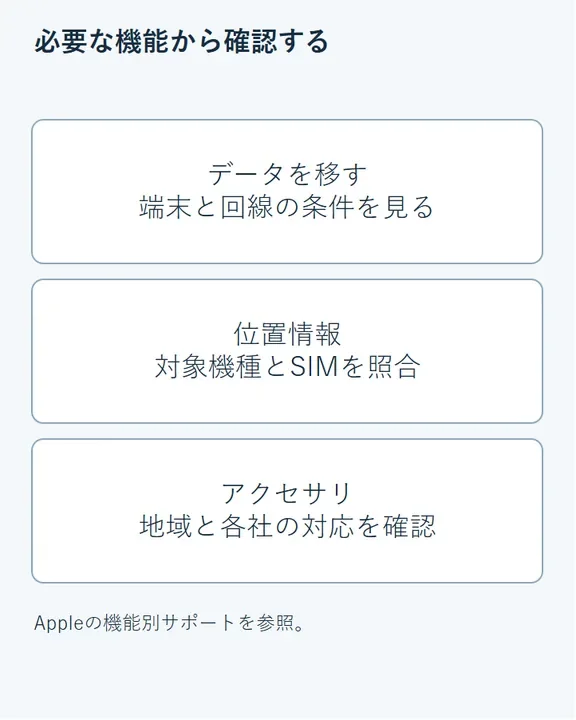
OSの更新概要を読んだあと、使いたい機能の手順と提供条件を個別に確認します。購入した端末に表示されるかは、設定画面で確認できます。
iPhoneからAndroidへデータとeSIMを移す
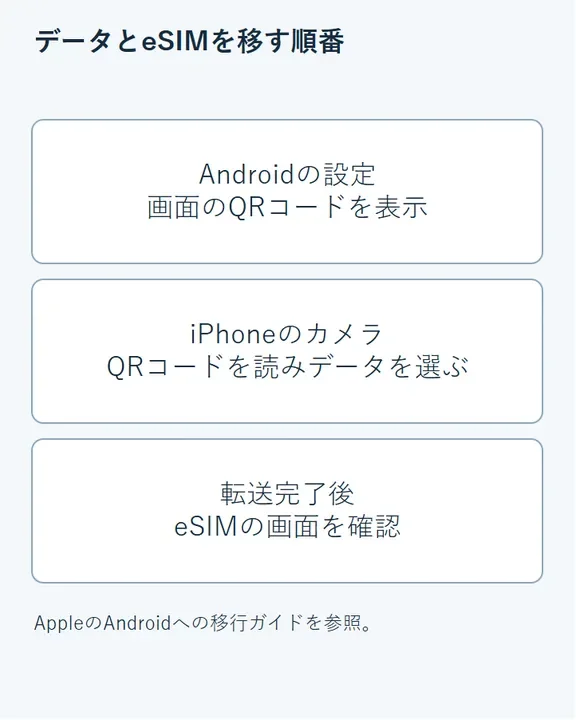
iPhoneをWi-Fiにつなぎ、両方でBluetoothをオンにします。Androidの設定画面で表示したQRコードをiPhoneで読み取り、連絡先など移す項目を選びます。対応する回線では、データを転送したあとでeSIMの移行を確認します。
通信ネットワークへの位置情報を制限する設定
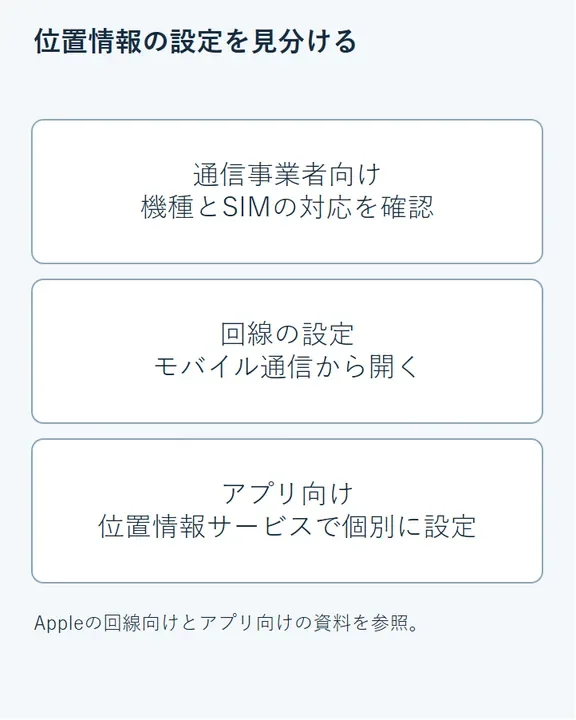
Appleが案内する設定は、対応する機種と通信事業者の組み合わせで使えます。アプリに渡す位置情報は、「プライバシーとセキュリティ」の位置情報サービスで個別に設定します。
Appleの案内で対象となる回線を確認してから、設定の「モバイル通信」で使用中のSIMを選びます。設定が提供されている場合は、モバイルデータ通信のオプションに項目が表示されます。
EUでの通知転送と近接ペアリングは26.5以降
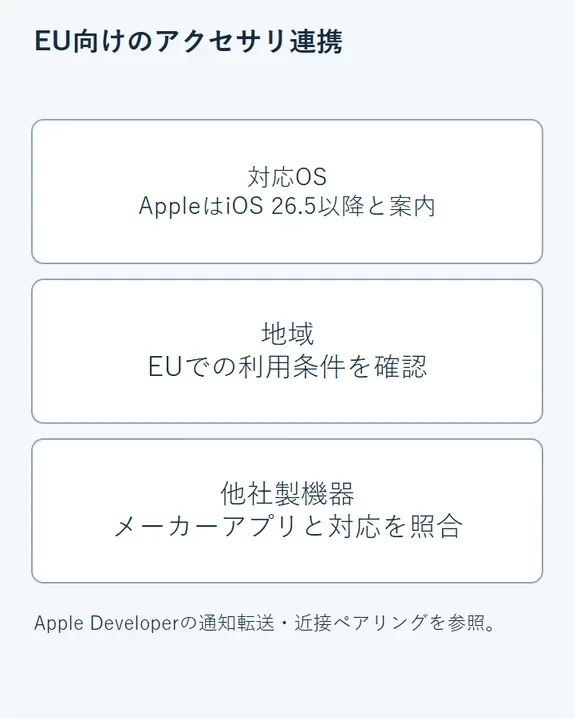
Apple Developerは、他社製アクセサリ向けの通知転送と近接ペアリングの利用者向け対応をiOS 26.5以降と案内しています。EUでの利用条件と、購入するアクセサリが対応するかを確認します。
壁紙の候補は端末のギャラリーで見る
ロック画面の長押しか設定の「壁紙」から追加画面を開きます。希望するデザインがある場合は、Appleの配布案内と現在の壁紙の候補を照合します。
セキュリティ情報で修正対象を調べる
26.3のAppleセキュリティ資料には、複数のシステム部品について影響と修正が掲載されています。項目が追記される場合があるため、件数を比較するときは資料の確認日と数え方をそろえます。
日常で使う場合は目的に沿って対応を確認
乗り換えでは使っているアプリや回線、周辺機器ではメーカー側が案内する対応を先に見ます。OSの設定を変える場合は、必要な項目だけ順に確認します。
更新前後に確認すること
電源、Wi-Fi、バックアップを用意し、設定の「一般」「ソフトウェアアップデート」で提供版を読みます。更新後は通話や通信、普段使うアプリの動作を確かめます。
手元の機種で使える正式版を確認する
26.3の機能や修正はAppleの当時の記録で、いま利用できる版は端末の設定で確認します。通信事業者や地域によって提供が異なる機能は、Appleの機種別案内を参照します。