 家電BOX

今は正式版の更新画面から確認する
iOS 26.4のベータは、正式配信前に機能を試すための版でした。今から機能を使う場合は、まず設定の「ソフトウェアアップデート」で、機種向けに提供される正式版を確認します。
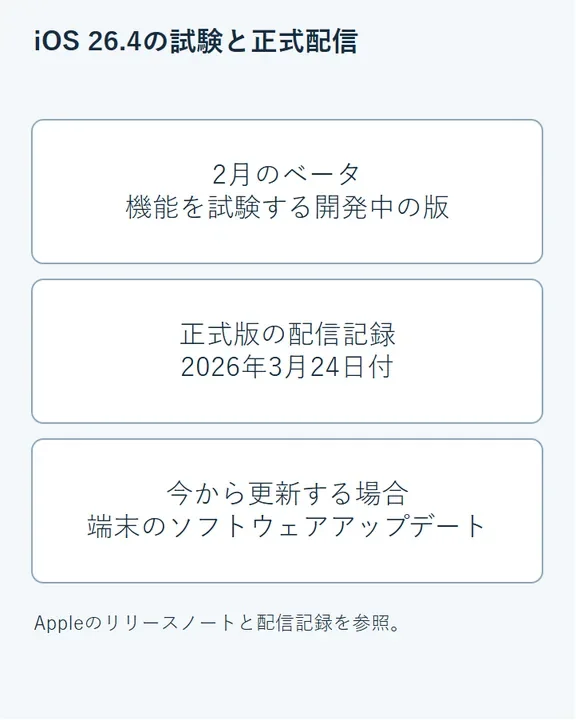
ベータで扱った機能と提供時期
26.4の正式版はAppleの配信記録に2026年3月24日付で掲載されています。動画ポッドキャスト、音楽と入力などは、機能の案内で提供地域と対象OSを確認できます。
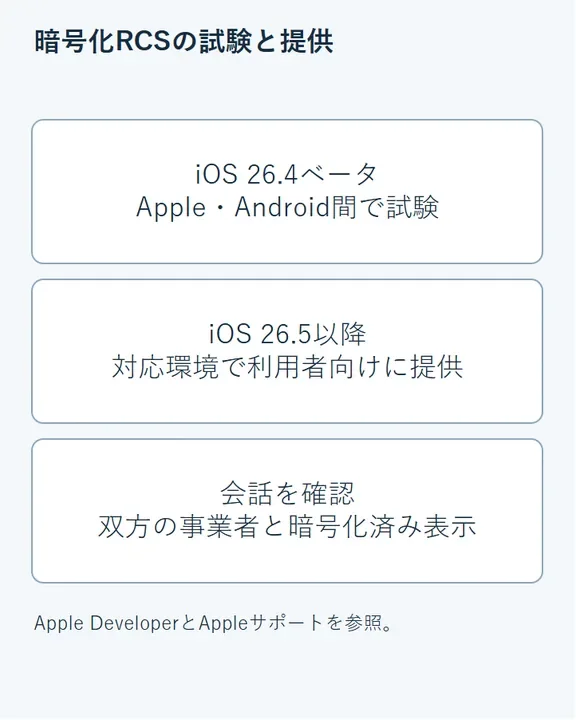
暗号化RCSは26.4で試験、26.5以降に提供
26.4のリリースノートには、RCSの暗号化を試験する記載がありました。利用者向けにはiOS 26.5以降のベータ機能として案内されています。自分と相手の通信事業者の対応と、会話の表示を確認します。
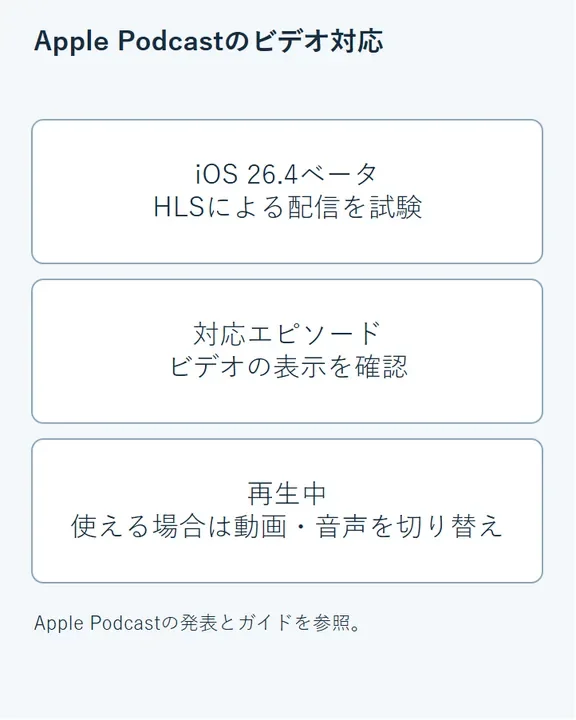
Apple Podcastのビデオ機能
Appleは26.4ベータでHLSによるビデオを試験しました。対応するエピソードでは動画を表示したり音声に切り替えたりできます。番組にビデオが提供されているかを再生画面で確認します。
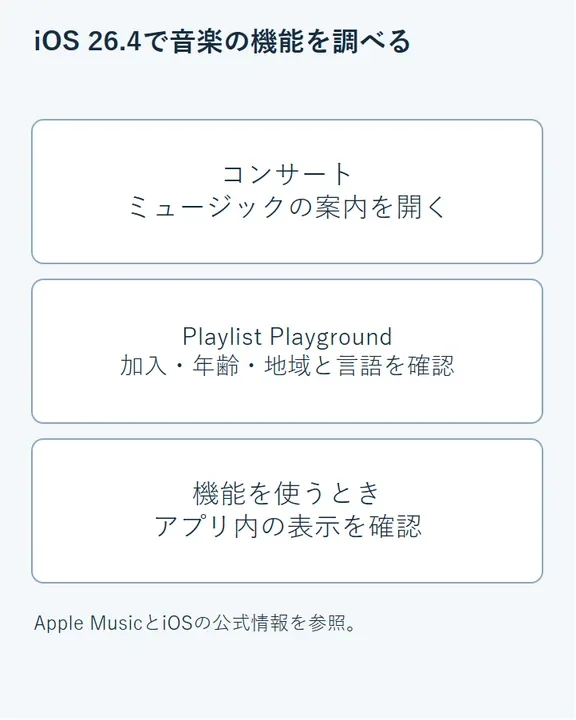
Apple Musicで新しい機能を確認
正式版の日本向け案内にはコンサートが掲載されています。Playlist Playgroundを使う場合は、Apple Musicの登録条件、利用できる言語・地域と、アプリ内に作成する項目が表示されるかを確認します。
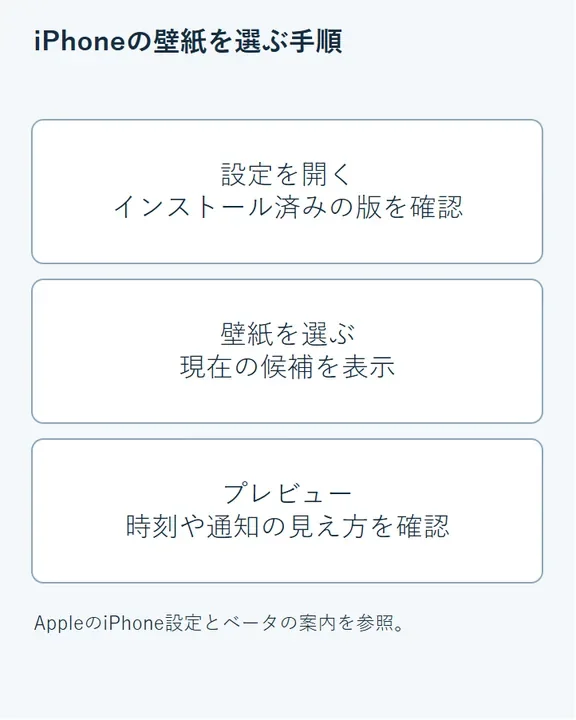
壁紙は手元の設定画面で選ぶ
ベータ版当時に見た壁紙の並び方を調べるときは、現在インストールしている版の「壁紙」を開きます。候補を選んだ後に時刻や通知が読みやすいかをプレビューで確認できます。
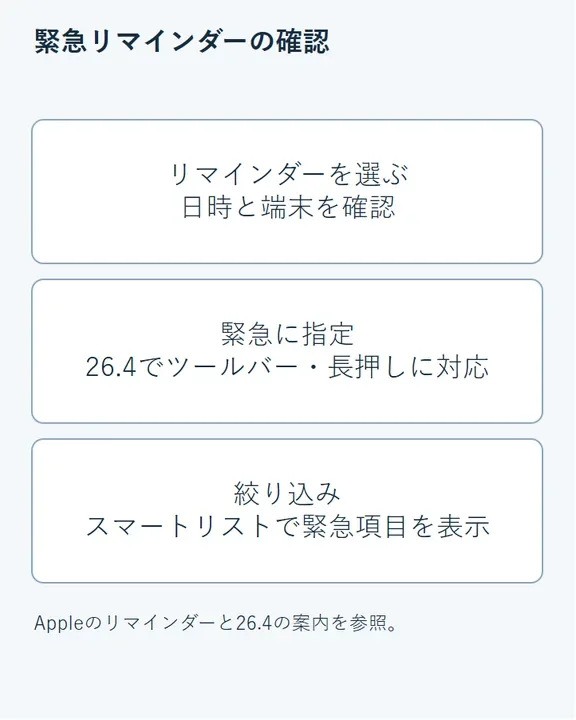
緊急リマインダーを選ぶ場所
iOS 26.2から案内されている緊急リマインダーは、26.4でツールバーや長押しから指定する方法などが加わりました。アラームを利用したい項目と、利用する端末を確認します。
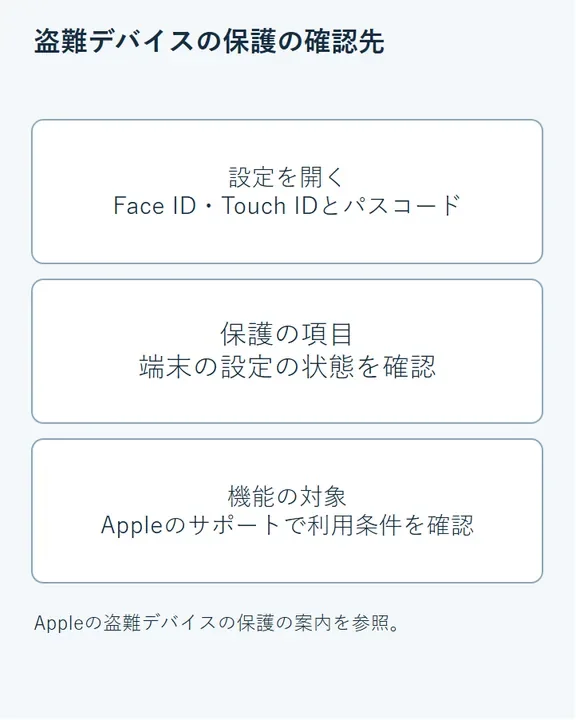
盗難デバイスの保護は設定の状態を確認
この機能はiOS 17.3以降に対応しています。手元で利用中かは、設定の「Face IDとパスコード」または「Touch IDとパスコード」から「盗難デバイスの保護」を開いて確認します。
細かな変更は正式版の更新履歴で
正式版では日本向け案内に新しい絵文字8種類や入力の改善も載っています。試験中に出ていた画面と使える設定が異なるときは、Appleの該当する版の更新履歴を参照します。
普段使うアプリを一つ選んで確認
最初に確認するなら、よく聴く番組、プレイリスト、通知を受けたい用件のいずれかを用意します。機能を開く前に対応するアプリとバージョンを確認します。
連絡や決済に使う端末の更新
普段使いのiPhoneで古いベータの案内を見かけたら、まず現在の正式版を調べます。試験版を利用する場合は、普段のアプリが使えるか、必要なバックアップがあるかも先に確認します。
予備端末で試験する場合
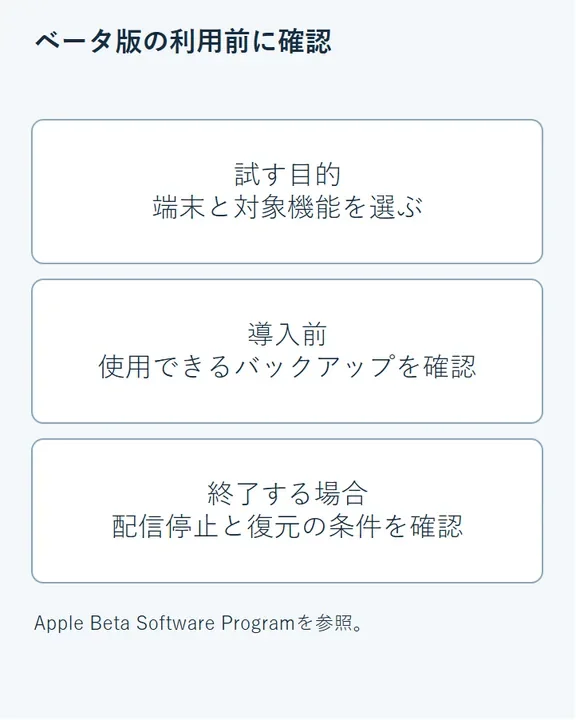
Apple Beta Software Programを使うなら、利用する対応端末と、試したい機能を決めてから進めます。復元する場合に備え、ベータを導入する前のバックアップを確認します。
ベータ更新の受け取りを止める
「設定」「一般」「ソフトウェアアップデート」「ベータアップデート」でオフにすると、次のベータの配信を止められます。すぐ正式版を入れ直したい場合は、Appleが案内する消去と復元の条件を確認します。
使いたい機能と更新の条件を照合
iOS 26.4のベータ版は当時の試験の記録です。現在の更新とアプリの仕様を参照し、必要な機能を選びます。暗号化RCSは26.5以降の案内と通信事業者の対応を読みます。