 家電BOX

iOSの更新は使っている機種で選ぶ
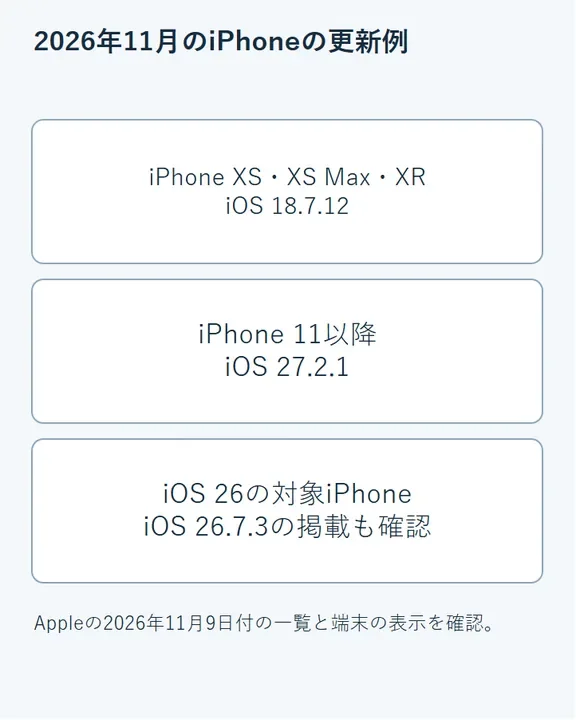
iPhoneの設定で「一般」「情報」を開き、機種名と現在のiOSを照合します。2026年11月23日に確認したAppleの一覧では、2026年11月9日付でiPhone XS、XS Max、XRにiOS 18.7.12、iPhone 11以降にiOS 27.2.1が掲載されています。iOS 26を使う対象機種について、同じ日にiOS 26.7.3の掲載もあります。どの更新が実際に表示されるかは、端末で「ソフトウェアアップデート」を開いて確認します。
同じ名前のOSでもiPhoneとiPadで対象機種が異なります。家族が複数のiPhoneを使っている場合は、購入時期や見た目だけで判断せず、それぞれ設定で型番とバージョンを見ます。例としてXS、XS Max、XRは2026年11月の18.7.12の対象ですが、iPhone 11以降と同じ更新番号にはなりません。
自分の機種の旧版と表示が違う場合には、Appleの一覧を日付だけで判断せず、各行の対象機種欄も読みます。現在使っているアプリからOSの条件を確認し、連絡、支払い、仕事の予定など、更新後すぐに利用するものを把握してから作業する時間を取ります。端末によって更新の表示が異なるため、家族や職場の他機種と同じものを探さず、設定に表示された番号を控えます。
4月のApple案内はWeb経由の攻撃への対応
Appleは2026年4月の案内で、古いiOSを搭載したiPhoneを狙う、悪意のあるWebコンテンツを使った攻撃が確認されたと説明しました。機器側でソフトウェアを新しく保つことと、受け取ったリンクをすぐに開かず送信元を確かめることが日常でできる対策です。Appleの限定された一つの攻撃に関する記事と、その後も更新されるセキュリティリリース一覧を見分けます。
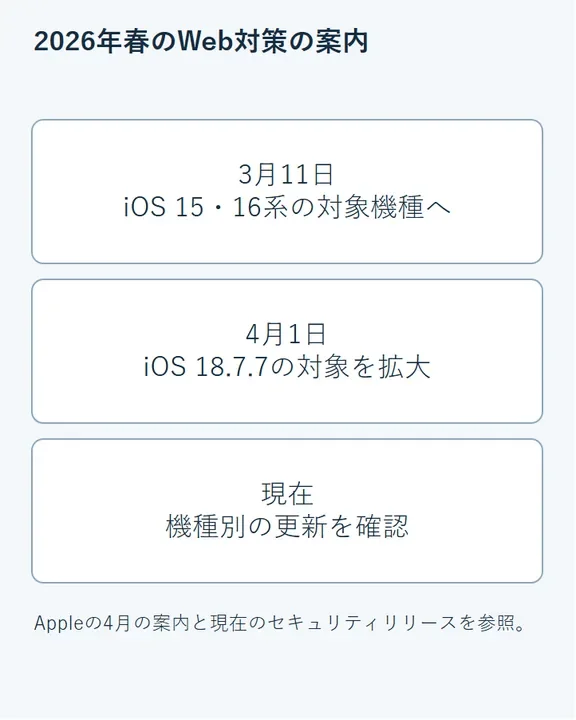
当時は3月11日にiOS 15・16系の対象機種にも対応が広がり、4月1日にiOS 18.7.7の対象が拡大したとAppleが案内しています。4月の情報が手元に残っていても、その時点の番号を現在の最終版として探し続けず、端末の更新画面とAppleの最新一覧を確認します。利用できない更新のインストーラーを別の配布元から探す必要はありません。
当時のAppleの案内は、対応するOSを使っていないiPhoneに最新のソフトウェアを適用するよう案内しています。その後も更新の一覧が公開されているので、古い記事の配布日だけを見ると、自分の端末で現在利用できる更新を見落とします。通知を受け取ったかどうかに関係なく、設定を開いて今使っているバージョンとアップデート候補を見ます。
バックアップを作って設定からアップデートする
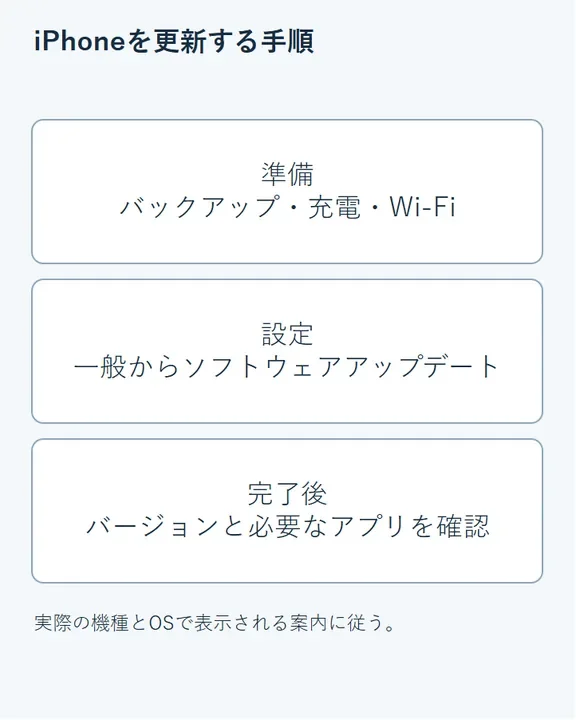
更新前にiCloudまたはコンピュータでバックアップを作成します。Wi-Fiに接続し、充電できる状態と必要な空き容量を確保してから、設定の「一般」「ソフトウェアアップデート」で利用可能な更新を選びます。更新後は「情報」でバージョンを確認し、通話、メッセージ、普段使う認証アプリなどが利用できるか確かめます。
更新が表示されない場合は、機種名、Wi-Fi、空き容量と、すでに入っているバージョンを確認します。仕事や学校で管理されている端末は更新が管理者の設定で制御される場合があるため、各組織の担当へ問い合わせます。更新後に問題がある場合は、Appleの手順にある確認から進めます。
自動アップデートを使うには、同じ画面の設定を確認します。家族が夜間に充電しながら更新する場合は、次の朝までに使う用事があるかを確認しておきます。バックアップをどこに作ったか、復元する場合に必要なアカウントが分かるかも記録します。
アップデートのダウンロードやインストールには時間がかかる場合があります。すぐに移動する日や、その端末でしか受け取れない認証がある場合は、予備の連絡方法と作業時間を用意します。更新の途中でエラーが出たら、表示された内容を記録し、Appleの手順で通信と空き容量を見ます。複数の機器を更新する場合は、家の連絡手段が一度に使えなくならないよう順に進められます。
はじめて家族の端末の更新を手伝うときは、普段使っている端末の所有者に、バックアップ先と機種、今のOSを画面で確認してもらいます。確認が難しい場合は、設定画面を案内しながら一緒に読みます。重要なアプリの利用に必要なサインイン情報や認証方法は、アプリの公式案内で確認しておきます。
更新をすぐに入れられない場合
大事な連絡や認証を使う前に、Apple Accountと今のOSを確認します。業務端末なら組織の指示を優先し、提供されている更新を適用できる時間を決めます。Appleは高い攻撃リスクなど事情がある人に、機能の一部を制限するロックダウンモードも案内しています。対応機種や機能制限を確認し、使う場合も更新を続けます。
メールやSMSに更新を名乗るリンクが届いた場合、端末の設定に直接移動してアップデートの表示を確認します。端末の更新候補が見つからず心配な場合は、自分で確認した機種、バージョンと表示されたメッセージをまとめ、公式サポートへ相談します。
管理者に相談する際は、機種名、今入っているOS、更新欄に表示された内容、問題が発生した時刻を伝えます。端末の設定とAppleサポートを起点に調べると、同名の古いソフトや別機種の案内との取り違えを避けやすくなります。更新までの間に重要な操作が必要な場合は、最新の状態にある別の端末を使えるかも確認します。
Appleのセキュリティ情報と更新手順
11月の機種別一覧、iOS 18・26・27の更新履歴と、4月のWeb経由の攻撃に関するAppleの案内を確認しました。アップデート前のバックアップ、ダウンロードの手順とロックダウンモードの影響は、現在のAppleサポートの案内を参照してください。