 家電BOX

iOS 26の空間シーンとロック画面の時計
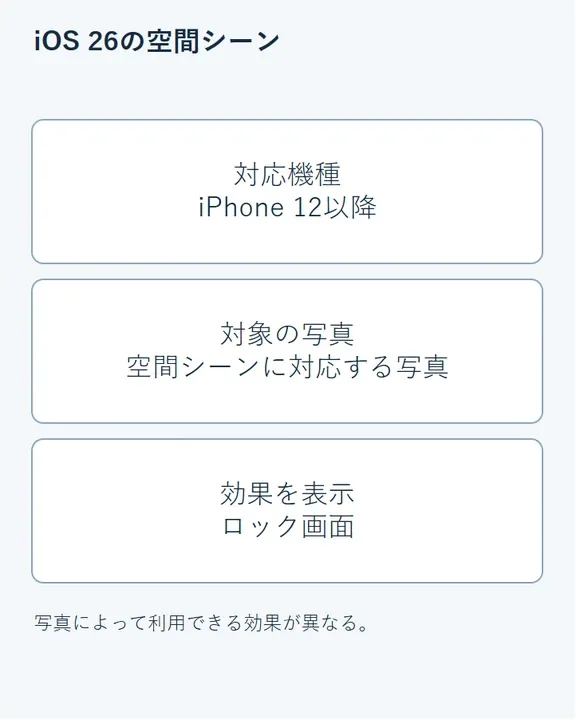
AppleがiOS 26で追加した空間シーンでは、対象の写真をiPhoneで壁紙にし、端末を動かすと3D効果を表示できます。Appleの壁紙ガイドでは、iOS 26を搭載したiPhone 12以降で、一部の写真を空間壁紙にできると案内しています。
ロック画面には、写真の被写体と空き領域に合わせて時刻の見え方が変わる適応型時刻もあります。時計や通知を読みやすく整えるときは、空間シーンの有無と、時刻のサイズや位置をそれぞれ確認します。アプリのアイコンが並ぶホーム画面の背景は、設定時にペアで選んだり、ホーム画面だけ別の表示にしたりできます。
立体化できる条件は写真によって異なります。まず使いたい写真が空間シーンの候補になっているか確認し、対応していれば画面を傾けたときの見え方を比べます。
壁紙の設定で写真から空間シーンを選ぶ
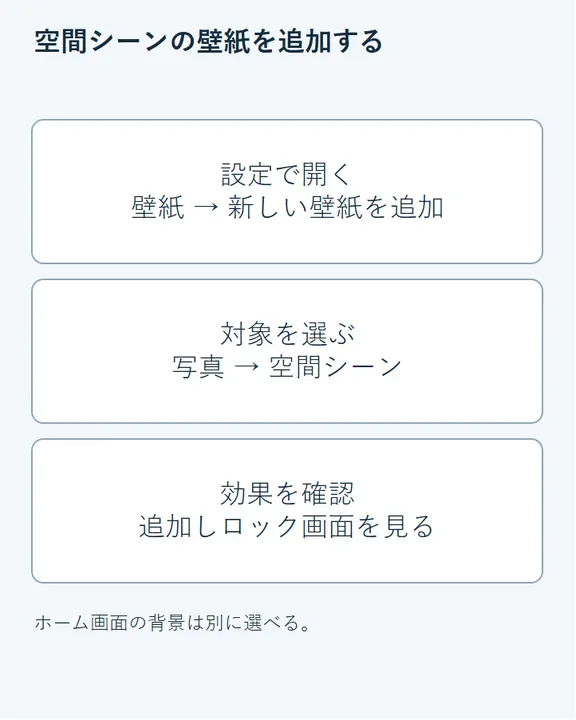
「設定」の「壁紙」から「新しい壁紙を追加」を開き、「写真」を選びます。写真の種類を選ぶ上部の欄をスクロールして「空間シーン」を開き、使いたい写真を選択します。iPhoneの処理が終わると、ロック画面に設定したときの効果を確認できます。
ロック画面のカスタマイズ中に空間シーンのボタンが表示される写真なら、3D効果をオンまたはオフに切り替えられます。時計や通知の表示も見たうえで、「追加」をタップします。最後に、壁紙を両方に設定するか、ホーム画面をカスタマイズするか選びます。3D効果が表示されるのはロック画面です。
使っていた壁紙を残したいときは、新しい壁紙として追加します。設定後に待ち受けの切り替え画面を開き、現在の壁紙と追加した壁紙が選べるか確かめます。壁紙ギャラリーの出し方や項目が違う場合は、使用中のiOSとAppleの案内画面を合わせます。
ロック画面から編集する場合は、画面を押さえたままにして壁紙の一覧を開きます。いま使っている壁紙の下にある「カスタマイズ」を選ぶと既存の設定を調整でき、追加ボタンを選ぶと別の壁紙を作れます。別の壁紙を追加すると、時計やウィジェットも新しい組み合わせで設定できます。
被写体や時計が読みやすい写真を選ぶ
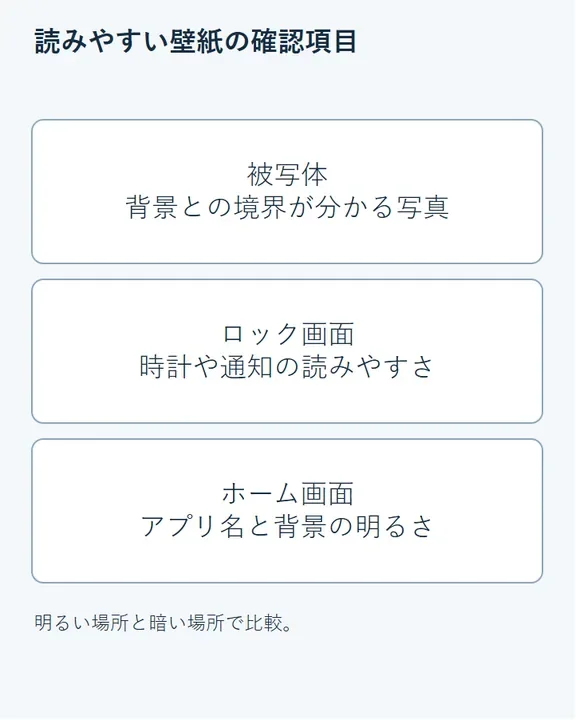
Appleの案内では、立体化しやすい写真として、明るく鮮明で、被写体と背景の境界が分かりやすい写真を紹介しています。候補から選んだ後、被写体の顔や建物の位置が時計やウィジェットと重なりすぎないか、通知が出たときにも確認します。
空間シーンのボタンが出ないときは、iPhoneの機種とiOSの版を確かめてから、空間シーンの候補に表示される写真を一枚試します。元の写真を使う場合は、立体効果を使わず、文字のサイズやコントラストを調整する方法もあります。
ホーム画面では、アプリ名が読みやすい背景かを見ます。ロック画面に人物やペットの写真を使い、ホーム画面には同じ写真をぼかした背景を選べます。暗い場所と明るい場所の両方で、時刻とアプリアイコンが見えるか確認します。
写真を何枚か使う場合は、壁紙の追加時に「写真シャッフル」を選ぶ方法もあります。アルバムの写真や選んだ写真を切り替えられ、頻度の設定もできます。空間シーンを試すときは、使う写真を一枚選んで、時計の周辺に明るさの差が十分あるか先に確認すると、効果そのものと表示の読みやすさを判断しやすくなります。
ロック画面で動きと読みやすさを確かめる
対応するiPhoneで「壁紙」を開き、空間シーンで使える写真を選ぶと立体表示を試せます。追加した後はiPhoneを傾け、時計、通知、ウィジェットと写真が一緒に見えるか確かめます。ホーム画面の背景やぼかしは、アプリ名の見やすさに合わせて調整します。
ロック画面を長押しして編集する場合は、必要に応じて端末のロックを解除します。同じ写真で効果を切り替えられる場合は、両方の表示を見て使う方を選べます。
壁紙を選び直したあとに時刻が見えにくい場合は、ロック画面をカスタマイズし、時計のフォントや色、ウィジェットの数を調整します。ホーム画面に違う画像を使うときは、どちらの画面を編集しているかを確認します。iPhoneの壁紙ガイドでは、ホーム画面に単色の背景や写真、ぼかしを選ぶ方法も案内しています。
対応機種と壁紙の操作を確認した資料
iOS 26の追加項目はAppleの更新案内、対応機種と写真の選択手順はAppleの壁紙ガイドで確認しました。時計やウィジェットの操作は、現在のiPhoneユーザガイドのロック画面の項目も確認できます。