 家電BOX

iOS 26.4で追加されたアンビエントとは
Appleは2026年3月24日に公開したiOS 26.4で、アンビエントをiPhoneのホーム画面から使えるウィジェットを追加しました。Appleのセキュリティ情報では、当時のiOS 26.4の対象はiPhone 11以降です。いま設定するときは「設定」→「一般」→「情報」で、インストールされているiOSのバージョンを確認できます。
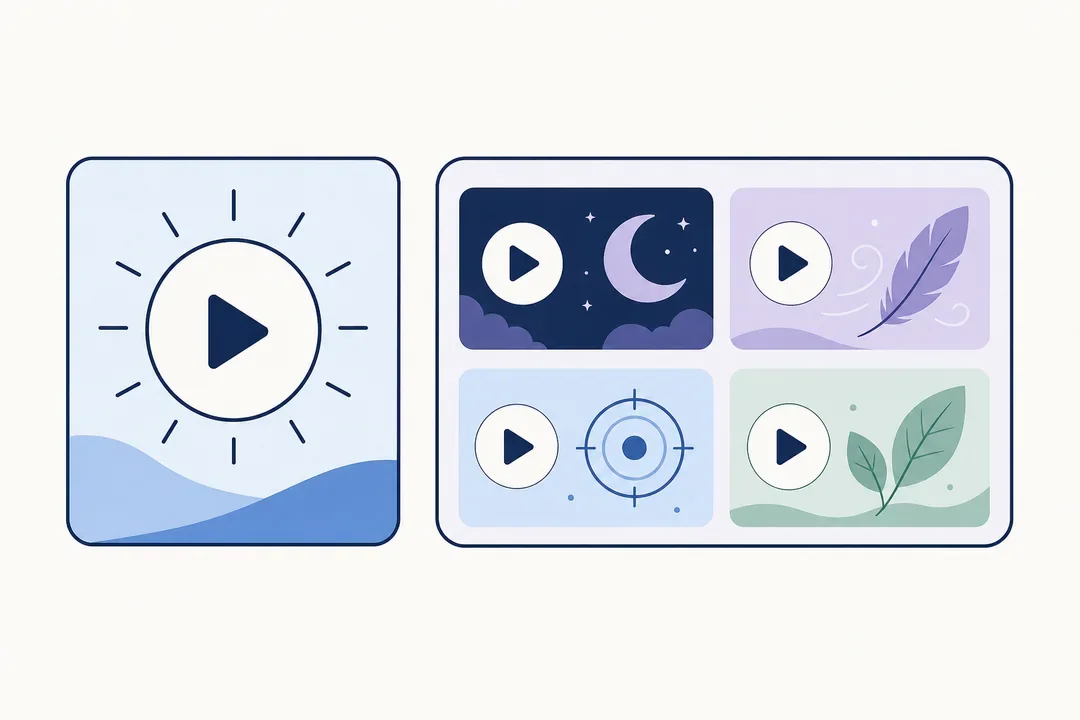
アンビエントは、音楽を細かく検索するよりも、気分や場面に合わせてすぐ流すための入口です。日本語表示のムードは「睡眠」「チル」「仕事効率化」「ウェルビーイング」の4種類です。睡眠用、落ち着きたい時、作業に集中したい時、気分を整えたい時というように、目的から選ぶ作りになっています。
小サイズは選んだ1種類のムードを置く形で、たとえば作業開始のたびに同じBGMを流すときに便利です。中サイズは横長で、睡眠、チル、仕事効率化、ウェルビーイングを同じ場所から選べます。置いた後でもウィジェットの編集画面から曲を変更できるので、最初はホーム画面の空きと、日常でよく切り替えるかどうかで選びましょう。
ホーム画面に追加して再生する手順
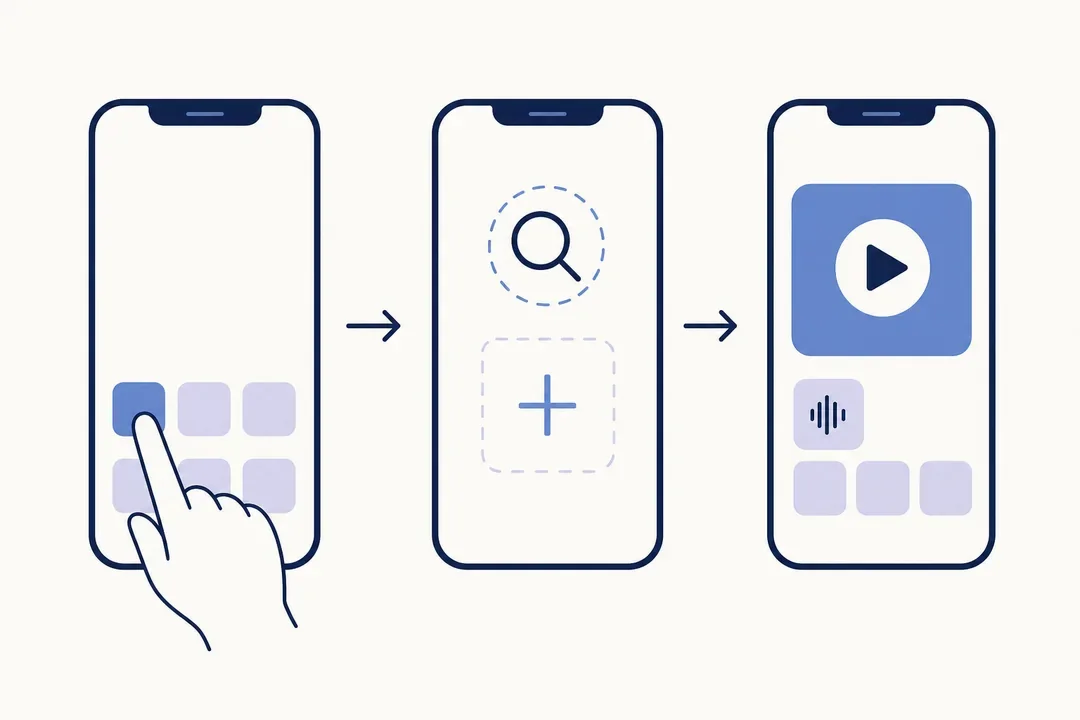
ホーム画面の空いている場所を、アプリのアイコンが揺れるまで長押しします。「編集」から「ウィジェットを追加」を開き、検索欄に「アンビエント」と入力します。現在のAppleの利用ガイドでは、ウィジェット一覧から「Shazam」を探して選ぶ手順も案内されています。見つからなければ、一覧でその名前を探し、内容が「アンビエント」かを確認してください。
サイズの候補を左右に切り替え、使いたいものを選んで「ウィジェットを追加」をタップします。置く位置を決めて「完了」を押すと、ホーム画面が通常表示に戻ります。中サイズを置いたときに周囲のアイコンが動く場合は、空きの多いページに移すと、毎日使うアプリの並びを保ちやすくなります。
小サイズではウィジェットの再生ボタンで曲が始まり、一時停止ボタンで止まります。中サイズでは聴きたいムードをタップし、止めるには再生中のムードをもう一度タップします。再生できることを一度確かめてから、ホーム画面で押しやすい位置に移したり、プレイリストを変更したりすると設定しやすくなります。
Apple Musicの加入で変わるプレイリスト設定
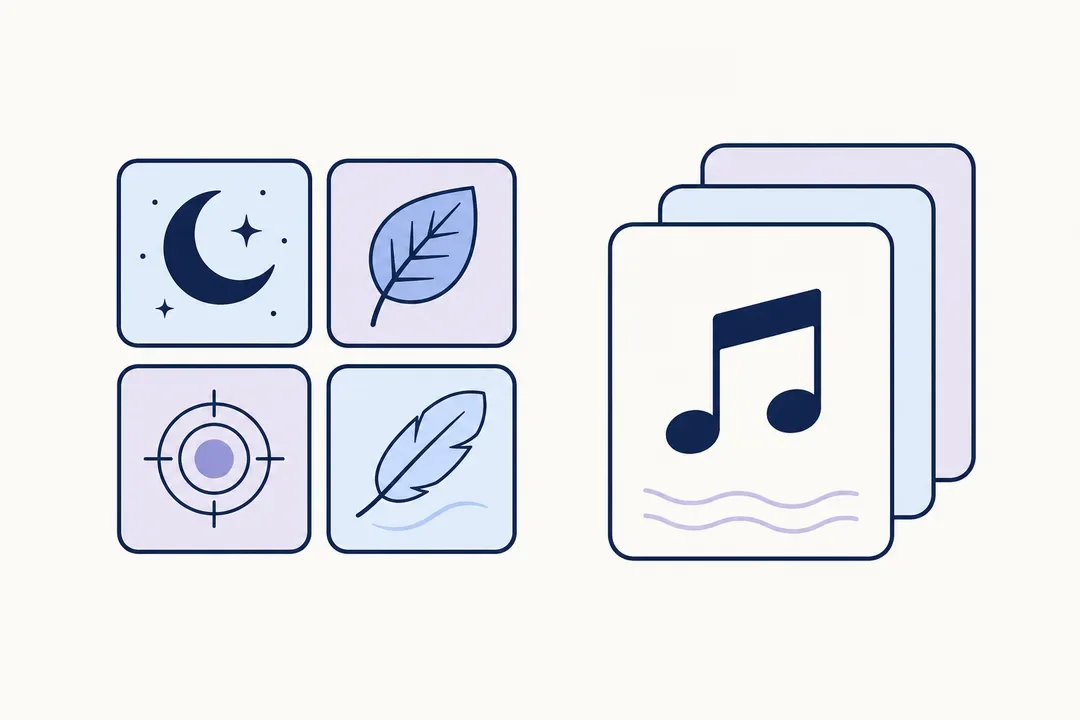
アンビエントはApple Musicに未加入でも使えます。まずはウィジェットを追加して、そのままおすすめのプレイリストを再生してください。睡眠用の中でも楽器の音が気になるときなどは、同じムードに用意された別の候補を選べます。Apple Musicに加入している場合は、これに加えて自分のライブラリのプレイリストを割り当てられます。
一方で、Apple Musicに加入している場合は使い方が広がります。Apple Musicライブラリ内のプレイリストを選び、アンビエントのムードに割り当てられるため、標準のおすすめではなく自分が普段聴いているリストを使いやすくなります。たとえば、仕事効率化には集中用のプレイリスト、チルには落ち着いた曲のリストというように、ムード名を入口にして自分のライブラリを呼び出す形です。
割り当てを変更するときは、ホーム画面のウィジェットを長押しして編集を開きます。小サイズでは「ムード」と「プレイリスト」を順に選びます。中サイズでは、変更したいムード行の現在の選択をタップします。おすすめの候補から選ぶか、加入中ならApple Musicライブラリのプレイリストを選びます。Spotifyのプレイリストを読み込む手順はAppleのガイドに掲載されていません。
コントロールセンター・スタンバイと就寝前のタイマー
ホーム画面を開かずに使うなら、コントロールセンターにアンビエントのコントロールを置けます。Appleのガイドでは、用意したコントロールをタップして再生し、同じ場所から止められます。ホーム画面のウィジェットとは別の入口なので、アプリを使っている途中にBGMを切り替えるときにも覚えておくと便利です。
充電中にスタンバイを使っているなら、その画面にもアンビエントのウィジェットを追加できます。机でスタンバイを使う人は、スマートフォンを手に取る前に再生・一時停止を操作できます。外出先での使い方が中心なら、先にホーム画面の一箇所で設定しておくだけでも十分です。
就寝前に流す時間を決めたい場合は、時計アプリの「タイマー」で時間を設定し、「タイマー終了時」で「再生を停止」を選びます。Appleによると、この終了時の設定は次回のタイマーにも適用されます。料理などで通知音を鳴らしたいときは、次にタイマーを使う前に音に戻したかを確認してください。
表示されない・音が出ないときの確認
検索に出てこない場合は、最初にiOSのバージョンと検索語を確認します。旧版ではウィジェットが見つからないため、機種が対応している場合はソフトウェアアップデートの画面を確認してください。更新済みなら、ホーム画面の追加一覧を開いているか確かめ、「アンビエント」と「Shazam」の両方を探します。ロック画面の編集メニューから探していた場合は、いったん閉じてホーム画面の空き領域から開き直します。
再生できているか分からないときは、音量ボタンを押すか、コントロールセンターの音量を確認します。イヤホンやスピーカーに接続したままなら、iPhone本体では音が聞こえません。再生画面の出力先を見て、使いたい機器に切り替えます。おすすめ曲を選んでも再生が始まらない場合は、Wi-Fiやモバイル通信を確認します。
おすすめは選べるのに、自分のリストだけ表示されないときは、編集しているムードが意図どおりかを確認します。そのうえで、ミュージックアプリに同じプレイリストが表示されるか、Apple Musicに加入中のApple Accountでサインインしているかを見直します。ライブラリ側でも曲が見えない場合は、先にミュージックアプリ側の状態を確かめましょう。
使う場面からサイズを選ぶ
朝の支度やデスクに座ったときなど、毎回同じ目的で流すなら、小サイズでよく使うムードを一つ決めておくと選ぶ手間が省けます。作業と休憩で違う音を選びたい、家族で同じiPadを使って目的が変わるといった場合は、中サイズで候補をまとめる方が便利です。
まず標準のおすすめを聴いて、毎日の使い方に合うか確認してみてください。普段のプレイリストに切り替えたいと感じた場合は、すでに使っているApple Musicのライブラリから選びます。曲を止める操作まで一度試しておけば、就寝前や作業を終えるときに慌てず使えます。