 家電BOX

watchOS 27で確認できた新しい文字盤
2026年5月の記事では、Apple Watchの次のOSでUltraに似た文字盤が登場するという当時の情報を扱いました。提供後のAppleの案内では、Siriモジュラーという文字盤を確認できます。中央にスマートスタックと連動する領域を使い、Siriへアクセスするコンプリケーションも用意されています。スマートスタックは、状況に応じて関連するウィジェットを表示する機能です。
発売前の図や報道では、文字の大きさと小さな表示欄が注目されました。現在は見た目の予想を基に決めるより、名前と機能をAppleの文字盤一覧や自分のWatchのギャラリーで確認できます。文字盤そのものに加えて、使いたい表示やアプリが自分の機種で選べるかも確認します。
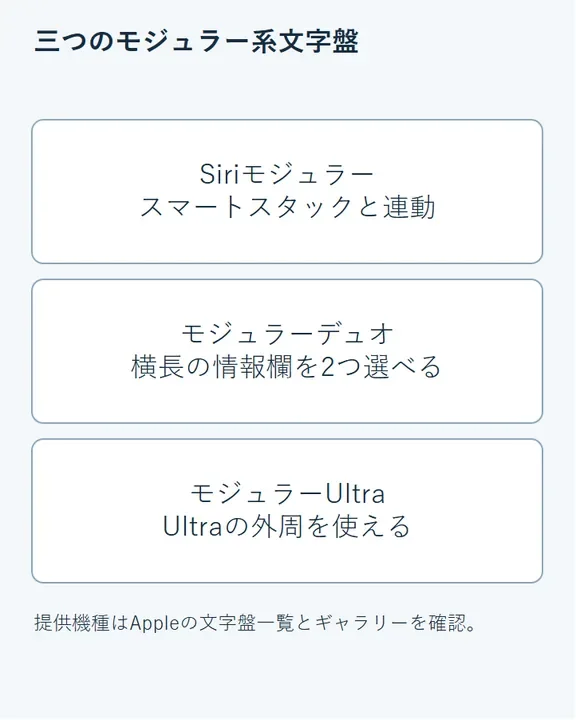
Siriモジュラーでできることと利用条件
Appleは、Siriモジュラーの長方形の表示欄がスマートスタックの先頭のウィジェットを反映すると案内しています。使う状況に応じて表示内容が変わるため、毎回開きたいアプリが一つに決まっていなくても、手首から情報にアクセスできます。Siriのコンプリケーションを使う場合は、対応するWatchとiPhone、ソフトウェア、言語を確認します。
AppleのガイドではSiri AIを、watchOS 27以降のSeries 9以降、Ultra 2以降、SE 3で、Apple Intelligenceを有効にしたiPhone 15 Pro/Pro Max、またはiPhone 16以降とペアリングした場合の機能として案内しています。対応言語や地域にも条件があります。Watch側でwatchOS 27を利用できる機種かを調べた後、追加でSiri AIに必要なiPhoneを照合します。
予定やタイマーのように、見る情報を決めて使うときは、設定したアプリを同じ場所から開ける文字盤が便利です。スマートスタックに応じて内容が入れ替わる表示では、曜日や時刻で見たい情報が変わる人が使い勝手を比べやすくなります。手元では、文字盤からSiriにアクセスしたいか、運動中にワークアウトを開きたいかを先に決めると、編集画面で選ぶ欄がはっきりします。
大きな時刻表示と、よく見る情報を一緒に選ぶ
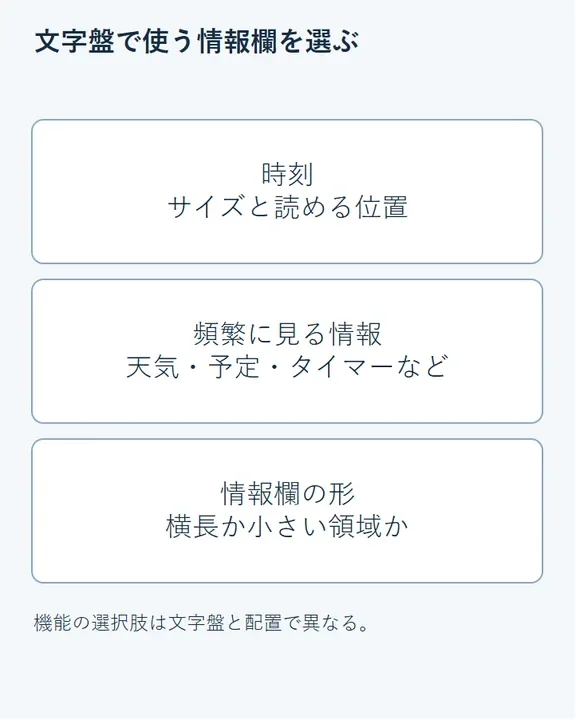
コンプリケーションは文字盤に表示できる小さな情報欄で、天気、タイマー、ワークアウトなどの機能を置くことができます。Appleの一覧では、モジュラーデュオはデジタル時刻と最大3つのコンプリケーションを備え、二つの横長の欄で詳しい情報を表示できます。Appleは一部のモデルに提供条件があると案内しています。小さな表示を増やすより、見やすい情報を二つ程度に絞りたい場合にも比較できます。
普段の用途で考えると、外に出る前に見る天気、仕事中に使うタイマー、運動中に開くワークアウトは異なる場面に向きます。同じ文字盤を場面ごとに複数登録し、配置や色を変えて使うこともできます。文字盤の名と時刻の大きさだけで選ぶ前に、よく見る情報が希望する場所に置けるかをギャラリーで確かめます。
表示欄に置いた機能は、すべての文字盤で同じ大きさに表示されるとは限りません。タイマーの残り時間を読んだり、次の予定の時刻を見たりしたいなら、面積が大きい欄に置ける条件を見ます。長い情報が表示されるものは文字盤の調整画面で確認し、同じ機能を小さな欄へ配置したときと見比べます。Watchの本体サイズだけで読めるかを判断せず、よく使う文字やアイコンを含めた画面で選べます。
モジュラーUltraはApple Watch Ultra向け
モジュラーUltraはApple Watch Ultra各機種を対象とする文字盤です。Appleのガイドでは7つのコンプリケーション、時刻のサイズや配置に6つの選択肢があり、外周に高度、深度、秒やトレーニング関連のデータを表示できる設定があります。夜間に表示を赤くするナイトモードなど、Ultraで選べる機能も確認できます。
自分の機種のギャラリーで名称を検索するときは、モジュラーUltra、モジュラーデュオ、Siriモジュラーのように続く単語まで確認します。見た目が似た文字盤を探す場合でも、表示できる情報の数と、外周に置けるデータは名前で照合できます。登山や運動で使うつもりなら、外周の情報が必要か、天気とタイマーなどが読めれば足りるかを考えて選べます。
Ultraの外周の設定は一度にすべての情報を表示する仕組みではなく、ベゼルに表示する項目を選んで使います。例えば高度を中央のアプリやコンプリケーションで見られるなら、外周では秒や別の情報を確認する構成も考えられます。反対に複数の項目を見る必要が少ない場合は、モジュラーデュオの大きい欄に必要な情報をまとめれば、手首を上げたときに視線を動かす範囲を小さくできます。実際の選択肢は、対象の文字盤を開いてAppleの案内と照合します。
iPhoneの文字盤ギャラリーで追加して調整する
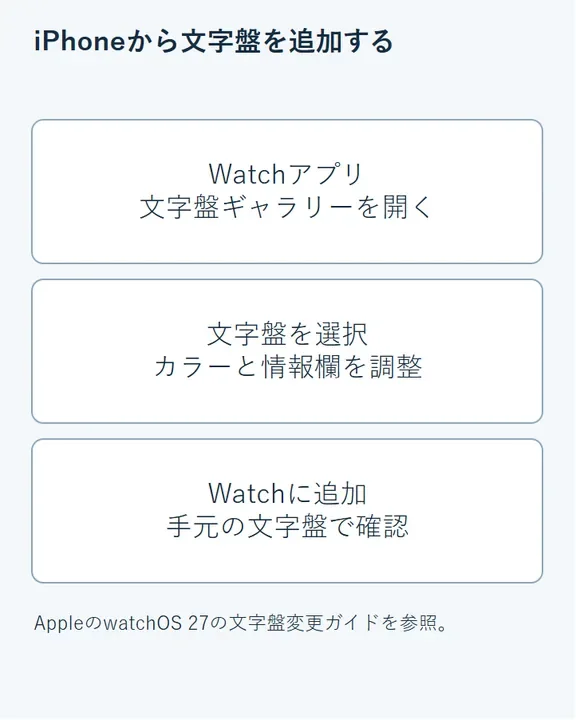
ペアリングしたiPhoneでWatchアプリを開き、文字盤ギャラリーを選びます。Appleの案内にあるカテゴリや「すべての文字盤を表示」から候補を探し、カラーや表示欄を選びます。設定を終えたら「Watchに追加」で本体に反映できます。Watch本体からは、現在の文字盤を長押しして追加や編集に進めます。
希望する文字盤や項目が出ないときは、機種とソフトウェアの状態を見ます。OS 27で使える文字盤が、すべての国・地域、すべてのWatchで表示されるわけではないとAppleは案内しています。なおプライドルミナンスはwatchOS 26.5の更新情報にもある文字盤です。現行ガイドに掲載されていることと、初めて使えるようになったバージョンを分けて読みます。
Watch本体だけで別の文字盤へ切り替えるときは、現在の文字盤を押さえたままにし、左右にスワイプして目的の文字盤をタップします。iPhoneのWatchアプリの「マイウォッチ」では、登録した文字盤をまとめて確認できます。試しに追加した文字盤や同じ名前の配色違いが増えた場合は、コレクションを編集して順番を変えられます。一つずつ追加して時刻の見やすさやワークアウトへのアクセスを比べると、どの設定の違いが使い勝手に影響したかを把握しやすくなります。
時刻の見やすさとアプリへのアクセスを両方試す
買い替えを検討する場合は、現在の機種で同じ種類の時刻表示やコンプリケーションを選べるかを先に確認します。通勤時は時刻、気温、予定を優先し、運動時はワークアウトやタイマーを開きたいなど、使い方に応じて選ぶと自分に合う文字盤が分かります。情報の数が多い文字盤でも、小さな数字が読みにくければ、必要な項目を減らした構成と見比べます。
Siriでサービスを呼び出す使い方では、文字盤の外見だけでなく、ペアリングするiPhoneとSiriの言語条件も確認します。Ultra向けの表示を使う必要がある場合は、目的の項目がUltraの外周のどの設定にあるかを先に確かめます。文字盤は一度設定した後も切り替えられるので、異なる用途で使う二つの配置を残して比べられます。
使っている文字盤を変えた直後にいつもの操作が見つからない場合は、以前の文字盤をコレクションから選び直せます。表示が違っても、必要なアプリをどこから開けるかを確認しておけば、毎日の操作を続けながら試せます。時計がいくつか登録されている場合は、iPhone側で編集対象のWatchを確認してから文字盤を追加します。
Appleの文字盤一覧と設定ガイド
使える文字盤と調整項目はAppleのwatchOS 27ユーザガイド、Siriモジュラーの追加時の特徴はAppleの更新情報、追加と編集の手順は文字盤の変更ガイドを確認しました。機種により出る表示は異なるため、機能の一覧を見た後に自分のWatchやiPhoneの文字盤ギャラリーを開くと設定まで進められます。
公開前に語られていたデザインは当時の情報として扱い、現行の公開名と、従来からあるUltra向けの選択肢を確認しました。文字盤の一覧で比較するときは、名前と、自分が必要とする情報欄と、対応機種を一緒に照合します。