CarPlay専用のApp Storeはありません。
使いたいCarPlay対応アプリを、通常どおりiPhoneのApp Storeからインストールすると、次回CarPlayへ接続した際に車載画面へ表示されます。
表示されない場合は、iPhoneの「設定」からCarPlayのカスタマイズ画面を開き、アプリが非表示になっていないか確認します。
ただし、対応アプリでも、通常のアイコンではなくウィジェットや一部機能だけを提供する場合があります。
この記事のポイント
対象製品:Apple CarPlayに対応するiPhone・車載ディスプレイ
情報の確度:公式情報・報道
公式発表:設定方法はAppleが案内
主な出典:Apple、9to5Mac
確認日:2026年7月18日
読者に関係すること:CarPlayアプリの追加、並べ替え、非表示、表示されない場合の確認方法がわかる
CarPlayアプリはどうやって追加する?
CarPlay専用のApp Storeがあるわけではありません。
使いたい対応アプリを、通常どおりiPhoneのApp Storeからインストールします。
基本的な流れは次のとおりです。
1, iPhoneのApp Storeを開く
2, 使いたいCarPlay対応アプリをインストールする
3, アプリを最新バージョンへ更新する
4, iPhoneをCarPlay対応車へ接続する
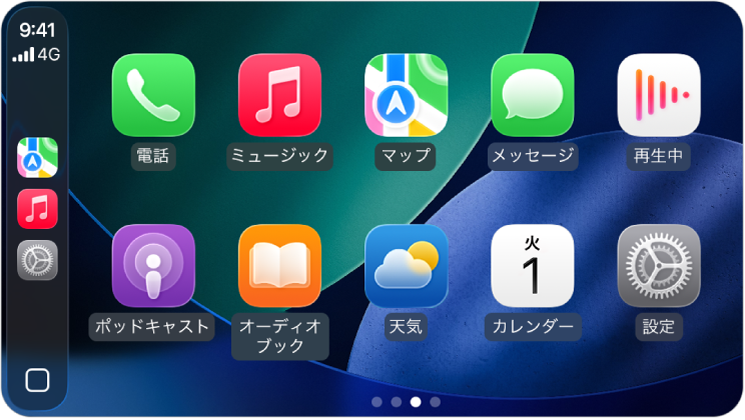
5, CarPlayのホーム画面を確認する
対応アプリであれば、通常は次回CarPlayへ接続したときに表示されます。
ただし、アプリによっては、初回ログイン、利用規約への同意、支払い方法の登録などをiPhone側で済ませる必要があります。
出発してから設定を始めるのではなく、停車中に準備しておきましょう。
CarPlayアプリを並べ替える方法
CarPlayのホーム画面は、iPhoneから並べ替えられます。
手順は次のとおりです。
1, iPhoneで「設定」を開く
2,「一般」を選ぶ
3, 「CarPlay」を開く
4, 接続する車を選ぶ
5,「カスタマイズ」を選ぶ
6, アプリを並べ替える
よく使うアプリを上のほうへ移動すると、CarPlayの1ページ目に表示されやすくなります。
おすすめの並び方は、次のような形です。
⚫︎ 1ページ目:地図、音楽、電話、LINE
⚫︎ 2ページ目:ChatGPT、Audible、ポッドキャスト
⚫︎ 使わないアプリ:非表示
運転中にページを何度も切り替えなくて済むよう、よく使うアプリだけを1ページ目へまとめると便利です。
使わないアプリを非表示にする方法
CarPlayのホーム画面に使わないアプリが多いと、目的のアプリを探しにくくなります。
iPhoneのCarPlayカスタマイズ画面では、対応アプリを非表示にできます。
1,「設定」を開く
2,「一般」→「CarPlay」へ進む
3, 接続する車を選ぶ
4,「カスタマイズ」を開く
5, 非表示にしたいアプリを外す
非表示にしても、iPhoneからアプリ自体が削除されるわけではありません。
CarPlayの画面から見えなくなるだけなので、後から再び追加できます。
なお、一部のApple純正アプリは削除できません。
アプリがCarPlayに表示されない原因
対応しているはずのアプリが表示されない場合は、次の点を確認します。
⚫︎ iPhoneにアプリがインストールされているか
⚫︎ アプリが最新バージョンか
⚫︎ iOSが最新の状態か
⚫︎ CarPlayのカスタマイズで非表示になっていないか
⚫︎ iPhoneと車が正しく接続されているか
⚫︎ 日本のApp Storeや利用地域に対応しているか
⚫︎ アプリへのログインが完了しているか
一度CarPlayの接続を解除し、もう一度接続すると表示される場合もあります。
ワイヤレスCarPlayを使っている場合は、BluetoothやWi-Fiの設定も確認しましょう。
対応していてもアイコンが出ないことがある
CarPlay対応と書かれているアプリでも、必ず通常のアプリアイコンが表示されるとは限りません。
アプリによっては、次のような形で機能を提供します。
⚫︎ CarPlayダッシュボード内の表示
⚫︎ ウィジェット
⚫︎ ライブアクティビティ
⚫︎ Siriや音声操作からのみ利用
⚫︎ 通知や通話機能だけに対応
「対応アプリなのにホーム画面へ出てこない」という場合は、通常のアイコンではなく、一部機能だけに対応していないか確認しましょう。
App Storeの説明欄や、アプリ公式サイトのCarPlay対応情報を見ると安心です。
LINEやZoomはすべての機能を使えるわけではない
LINE、Zoom、Microsoft TeamsなどもCarPlayに対応していますが、iPhone版と同じ画面をそのまま表示するわけではありません。
運転中の安全に配慮し、次のような機能に絞られます。
⚫︎ 通知
⚫︎ 音声読み上げ
⚫︎ 通話
⚫︎ 簡単な音声操作
トーク履歴をじっくり読んだり、ビデオ会議の画面を見たり、共有資料を確認したりするための機能ではありません。
CarPlay対応と書かれていても、使える範囲はアプリごとに異なります。
YouTube MusicとYouTube動画は別
YouTube Musicは、音楽アプリとしてCarPlayに対応しています。
一方、YouTube動画を自由に車載画面で再生する機能とは別です。
「CarPlayでYouTubeが見られる」と聞くと、走行中に動画を見られるように感じますが、CarPlayは運転中の動画視聴を目的とした機能ではありません。
YouTube Musicで利用できるのは、音楽や音声コンテンツです。
YouTube動画やNetflixなどの映像コンテンツとは分けて考えましょう。
動画アプリは駐車中のみ
『9to5Mac』によると、第三者の動画アプリをCarPlayで利用する機能には、iOS 27、対応アプリ、対応車両が必要です。
さらに、動画を再生できるのは車が駐車されているときだけです。
つまり、
⚫︎ 走行中にYouTube動画を見る
⚫︎ 運転しながらNetflixを見る
⚫︎ CarPlayへ動画アプリを入れて自由に再生する
という機能ではありません。
待ち時間や充電中など、車を安全に駐車している場面で使う機能です。
対応車種やアプリは限られる可能性があるため、実際に利用できるかは今後の正式情報を確認する必要があります。
CarPlayが接続できない場合も確認
アプリ以前にCarPlay自体が起動しない場合は、次の点も確認します。
⚫︎ 車がCarPlayに対応しているか
⚫︎ USBケーブルがデータ通信に対応しているか
⚫︎ 別のUSB端子へ接続していないか
⚫︎ Siriが有効になっているか
⚫︎ iPhoneのCarPlay利用が制限されていないか
⚫︎ 車載ディスプレイ側でCarPlayが有効か
有線接続の場合は、充電専用ケーブルではなく、データ通信対応のケーブルを使う必要があります。
ワイヤレスCarPlayでは、BluetoothとWi-Fiの両方を使用する場合があります。
表示するアプリは少ないほうが使いやすい
CarPlay対応アプリは増えていますが、すべてを表示する必要はありません。
運転中に使うアプリは、次のような数本で十分です。
⚫︎ 地図アプリ
⚫︎ 音楽アプリ
⚫︎ 電話・メッセージ
⚫︎ LINE
⚫︎ 必要ならChatGPTやAudible
アプリをたくさん並べると、探すための操作が増えてしまいます。
CarPlayの目的は、iPhoneの機能をすべて車載画面へ移すことではなく、必要な操作をできるだけ少なくすることです。
1ページ目に地図、音楽、連絡アプリだけを置き、使わないものは非表示にすると、より安全で使いやすくなります。
関連記事
CarPlayに追加するアプリを選びたい場合は、日本で使いやすいナビ、音楽、連絡、AIアプリを用途別にまとめたこちらの記事も参考にしてください。
出典
 出典:https://support.apple.com/ja-jp/guide/iphone/iph6860e6b53/ios
 出典:https://support.apple.com/ja-jp/guide/iphone/ipha5936fe07/ios
 出典:https://9to5mac.com/best-carplay-apps/
更新履歴
2026年7月18日:初回公開