 家電BOX

特大ウィジェットを使う条件
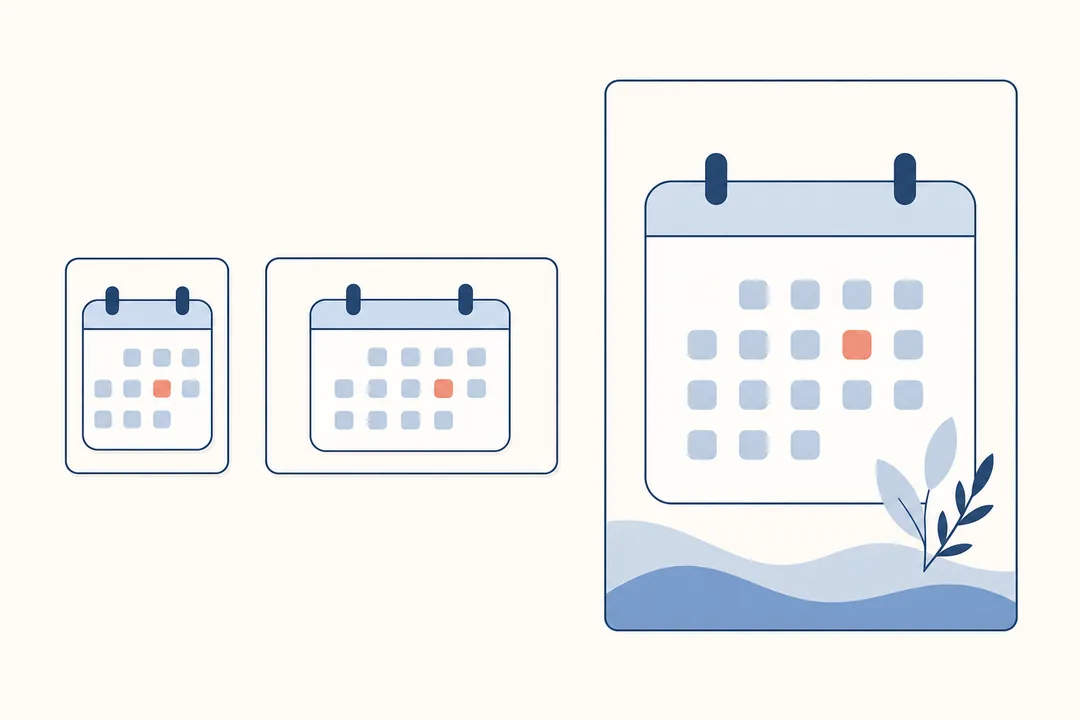
特大ウィジェットは、iPhoneのホーム画面に置くウィジェットのサイズ候補のひとつです。iOS 27の新機能ガイドでは、extra-largeのホーム画面ウィジェットが案内されており、公式の例としてカレンダーが挙げられています。
使えるかどうかは、iOSのバージョンとアプリ側の対応に左右されます。iOS 27にしていても、すべてのアプリに特大サイズが出るとは限りません。アプリによっては小、中など従来サイズだけの場合があります。
ここで使うのは、アプリのアイコンを並べるホーム画面です。予定を広く表示したいときは、他のアプリを開くページとは別に、カレンダー用のページを用意できます。
ホーム画面に特大サイズを追加する
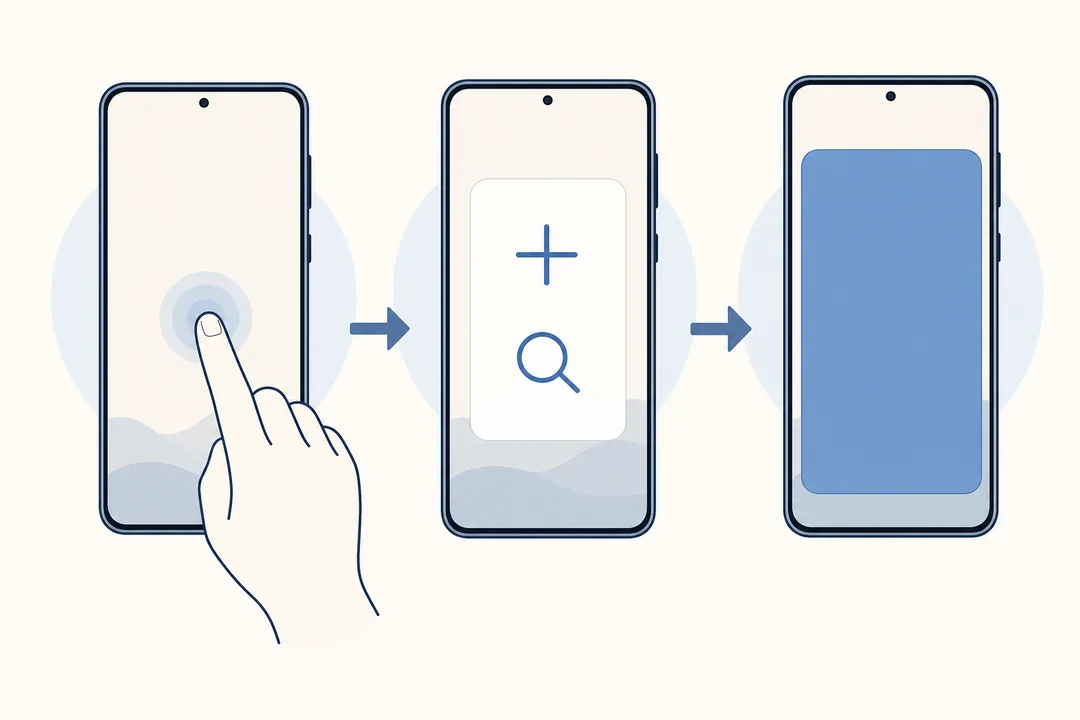
ホーム画面の何もない場所を長押しします。アプリのアイコンが揺れ始めたら、画面上の「編集」から「ウィジェットを追加」を開きます。表示される一覧や検索欄で、追加したいアプリや機能を探します。
対象アプリを開いたら、サイズの見本を左右に切り替えます。特大サイズの見本が用意されている場合は、それを選んで「ウィジェットを追加」をタップします。あとはホーム画面上で置きたい場所に動かし、「完了」で編集を終えます。
特大サイズは画面上のスペースを大きく使います。すでにアイコンやウィジェットが多いページに置くと、ほかのアイコンが移動することがあります。配置を崩したくない場合は、先に空きの多いページや専用ページを作ってから追加すると調整しやすくなります。
使っているウィジェットを特大に入れ替える
すでにウィジェットを置いているアプリでも、追加画面から特大の候補を選んで試せます。今の配置と見比べたいときは、まず別のホーム画面ページに特大サイズを置きます。
たとえば既存のカレンダーが仕事用の予定表だけを表示しているなら、特大のカレンダーも追加したあと、表示したい予定表や内容を選べるか確認します。選べる項目はウィジェットごとに異なります。
確認する前に元のウィジェットを削除するのは避けたほうが安全です。ウィジェットによっては、表示するカレンダーやリストなどのカスタム設定を選び直す必要が出る場合があります。まず追加画面で特大候補の有無を見てから、入れ替えるか判断します。
特大サイズが出てこないとき
候補に特大サイズが見つからないときは、まずホーム画面を編集しているか確認します。ロック画面のカスタマイズ画面やスタンバイの編集画面では、ここで説明しているホーム画面用の特大ウィジェットとは候補が異なります。
次に、「設定」から「一般」へ進み、「情報」でiOSのバージョンを確認します。iOS 27であることを確認したうえで、App Storeで対象アプリの更新がないかも見ておきます。アプリ側のアップデートでウィジェット候補が変わることがあります。
切り分けるときは、Appleが例に挙げているカレンダーと、目的のアプリの両方でサイズ候補を見比べます。カレンダーで特大が出る場合は、目的のアプリのサイズ対応を確認してください。
空きスペースも確認します。特大ウィジェットを置く余裕が少ないページでは、配置時にアイコンが大きく動くことがあります。追加自体が分かりにくいときは、空のページに移動してからもう一度ウィジェット追加を試すと判断しやすくなります。
置き場所と使い分けの例
特大サイズは、ひと目で多くの情報を見たい用途に向いています。たとえばカレンダーで複数の予定を確認したい場合は、ホーム画面の1ページを予定確認用にして、大きなウィジェットを置くと見通しがよくなります。
一方で、よく使うアプリのアイコンを同じページに多く残したいなら、小や中サイズのほうが扱いやすい場合があります。特大にすると情報量が増えるアプリもありますが、見た目の余白や表示形式が変わるだけに近いアプリもあります。
迷ったら、ウィジェット追加画面の見本を見て判断します。必要な情報が特大で増えるのか、タップしてアプリを開く回数を減らせるのかを確認すると、ホーム画面を大きく使う価値があるか決めやすくなります。