 家電BOX

Split Viewを使える画面
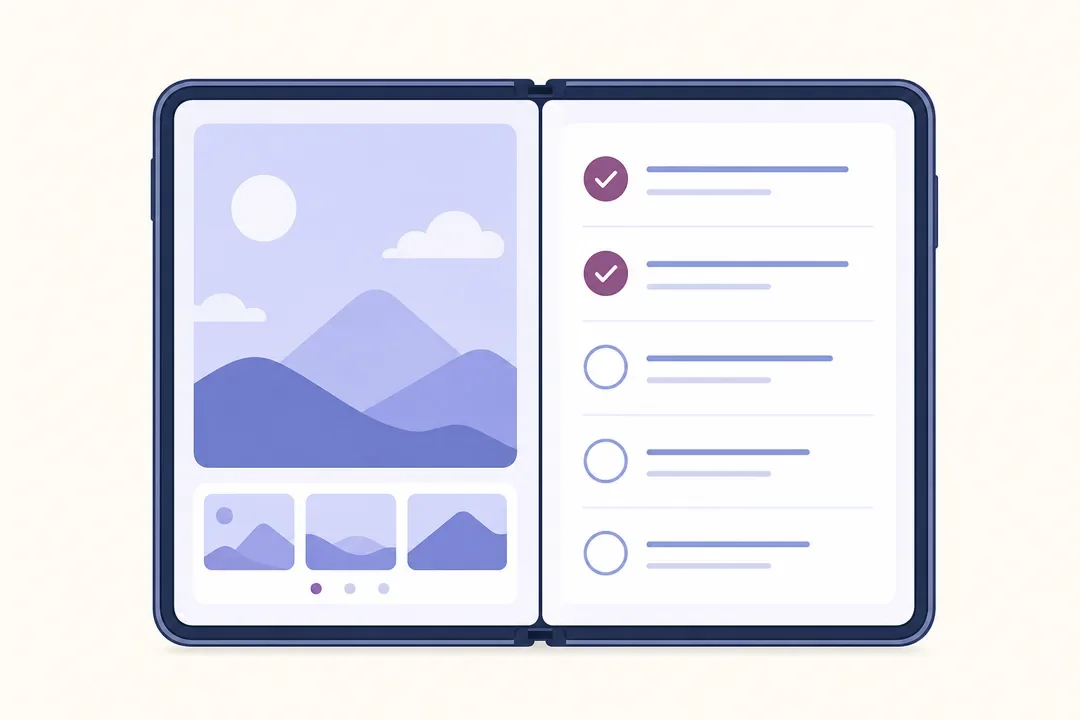
Split Viewを使うと、たとえば写真を見ながらメッセージを書いたり、予約情報と地図を同時に確認したりできます。本体を開いて横に持ち、内側の画面で操作します。
分割後は左右に同じ幅でアプリが並びます。画面の中央にある線は、よく使う組み合わせをペアにするときや、1つのアプリを全画面に戻すときに使います。
はじめは「写真」と「メッセージ」のように、見る側と入力する側が明確な組み合わせで試すと、左右の置き場所を決めやすくなります。
別のアプリを並べる2つの手順
1つ目の入口は、すでにアプリを開いている状態から始める方法です。アプリの画面下端から上へスワイプし、画面中央で一度止めます。そのまま開いているアプリを左側または右側へドラッグして置きます。
アプリを片側に置くと、空いた反対側にホーム画面が表示されます。そこからホーム画面、またはアプリライブラリにある2つ目のアプリをタップすると、左右に2つのアプリが並びます。
もう1つの入口は、ホーム画面またはアプリライブラリから始める方法です。並べたいアプリのアイコンを長押しし、「Split Viewで開く」を選びます。その後、2つ目に使うアプリをタップします。
すでに作業中のアプリを残して別アプリを足したいときは、下端から上へスワイプして中央で止める方法が向いています。まだ何も開いていない状態で、最初から2つを決めて始めるなら、アイコン長押しから入る方法がわかりやすいです。
左右を入れ替える・同じアプリを2つ開く
左右を入れ替えたいときは、移動したい側のアプリで画面下端から上へスワイプし、中央で止めます。そのアプリを反対側へ移すと、左右の位置を入れ替えられます。地図を左、予約情報を右に置いたあと、見比べやすい向きに変えたいときに使います。
同じアプリを2つ並べられる場合もあります。メール、メモ、Safari、ファイルなどの対応アプリでは、最初の窓をSplit Viewで開いたあと、ホーム画面またはアプリライブラリで同じアプリのアイコンをタップすると、隣に2つ目の窓を開けます。
たとえばSafariを片側に置いて調べものをし、もう片側にもSafariの別の窓を開く、といった使い方です。ただし、すべてのアプリが複数の窓に対応しているわけではありません。同じアイコンをタップしても2つ目の窓にならない場合は、そのアプリが対応しているかを確認してください。
2つのアプリをペアにする・解除する
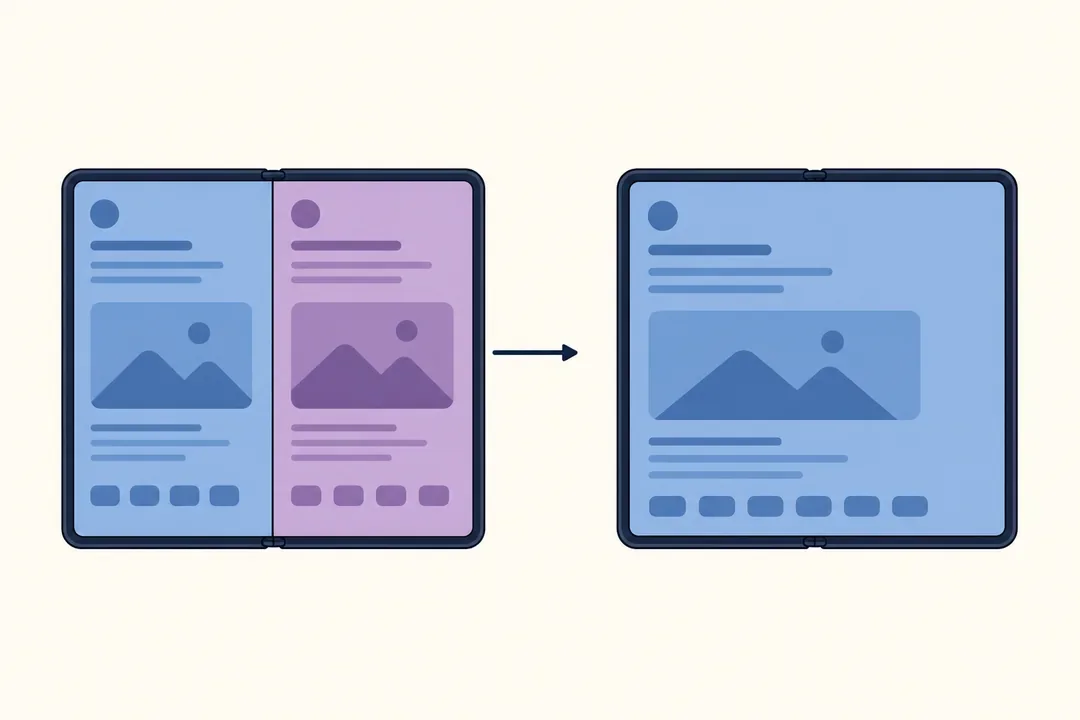
よく使う組み合わせは、Split Viewで2つ並べた状態のまま中央の分割線をタップするとペアにできます。ペアにすると、次回どちらか一方を開いたときに、もう片方も一緒に開きます。
たとえばSafariとメモをペアにしておけば、調べながらメモを取る配置を呼び出しやすくなります。写真とメッセージを並べる組み合わせも、画像を確認しながらやり取りしたいときに便利です。
ペアを解除して1つのアプリに戻すには、中央の分割線を画面の左端または右端までドラッグします。左のアプリに戻すときは右端まで、右のアプリに戻すときは左端まで動かします。
Split View中にホーム画面へ戻る場合は、画面中央を起点に上へスワイプします。片側のアプリの下端から始める操作とは役割が違うため、左右移動とホームに戻る操作を分けて覚えておくと誤操作を減らせます。
分割表示が出ないときと作業に合う組み合わせ
「Split Viewで開く」が見当たらない場合は、本体を開いて内側の画面を横向きにします。ホーム画面かアプリライブラリに戻り、アイコンを長押ししてもう一度選択肢を確認します。
端末を横にしても画面の向きが変わらないときは、コントロールセンターで画面の向きのロックも確認します。開いた状態と画面の向きをそろえてから試すと、どこで操作が止まっているかを絞れます。
同じアプリを2つ開けない場合は、そのアプリが複数ウインドウに対応しているかを確認します。メール、メモ、Safari、ファイルなどは対応例ですが、単一ウインドウで動くアプリまで必ず2つ開けるとは限りません。
作業の組み合わせは、見比べるものと入力するものを分けると選びやすくなります。地図と予約情報なら移動先や時刻を確認しやすく、Safariとメモなら調べた内容をまとめやすく、写真とメッセージなら画像を見ながら会話できます。Split Viewは、2つの情報を行き来せずに並べたい場面で使うのが基本です。
端末そのものを検討中なら、iPhone Duoの画面や価格、iPhone Airとの違いも確認できます。