 家電BOX

対応するApple Pencilと利用できる画面
Apple Pencil(USB-C)の日本向け販売品は型番MUWA3ZA/Aです。買い足す前に、箱や商品ページで型番と製品名を確認してください。他のiPhoneにUSB-C端子があっても、Appleの互換性一覧でiPhoneとして掲載されているのはiPhone Duoです。
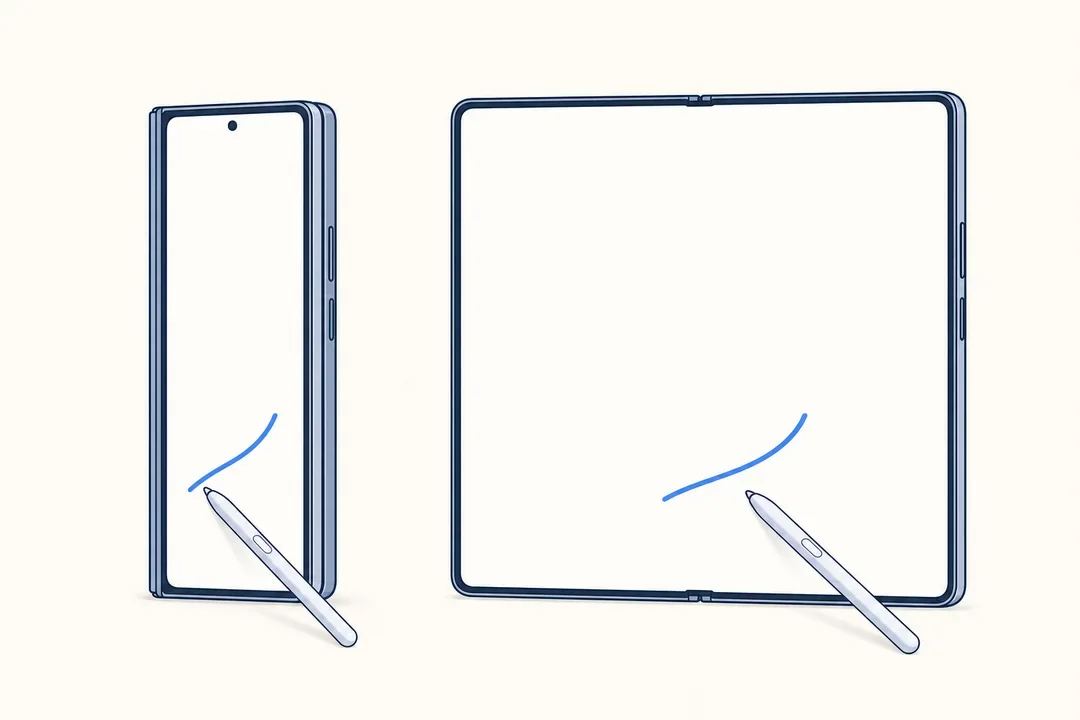
iPhone Duoでは、内側の7.6インチ画面と外側の5.4インチ画面のどちらでもApple Pencil(USB-C)を使えます。大きな内側画面ではメモや書類への注釈、外側画面では短い手書きや確認作業というように、開いた状態と閉じた状態で使い分けられます。
USB-Cケーブルで初回ペアリングする
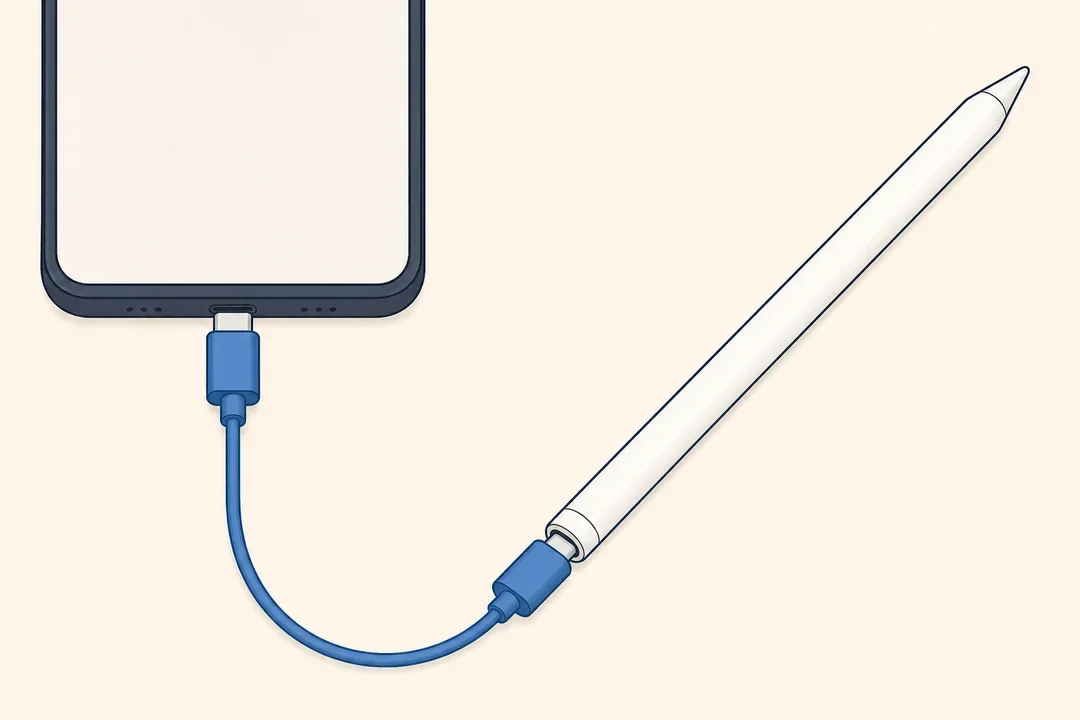
初回はBluetoothをオンにしてから接続します。Apple Pencil(USB-C)は、ペン先と反対側にあるキャップをスライドするとUSB-C端子が現れます。iPhone Duoに同梱されているUSB-C充電ケーブルを使い、Apple PencilとiPhone Duo本体をつなぎます。
接続を促す案内がiPhone Duoに出たらタップします。ペアリングが完了したらケーブルを外し、「メモ」の描画で短い線を書いて確認します。ケーブルを抜いた状態で反応すれば、そのまま持ち歩いて使えます。
充電方法とバッテリー残量の確認
iPhone Duoにつないでいる間は、本体からペンに給電されます。ペンが反応しなくなったときは、初回接続と同じようにケーブルを挿して充電し、接続後に残量を確認します。
USB-C電源アダプタとUSB-Cケーブルを使ってApple Pencil(USB-C)を充電することもできます。外出前にペンだけを充電しておきたい場合は、電源アダプタ経由の充電が便利です。
バッテリー残量は、iPhoneのバッテリーウィジェット、または設定内のApple Pencilに関する項目で確認できます。残量が少ないと反応しない原因になるため、描けない時はまず充電状態を見ます。
メモ・マークアップ・スクリブルで使う
「メモ」では、ノートを開いて描画ツールを表示すれば、ペンで文字や線を書き込めます。通話中の要点や、キーボードで表しにくい図を手早く残す場面に向いています。
書類や画像に直接書き込みたい場合は、マークアップを使って手書き注釈を入れられます。確認箇所に丸を付ける、矢印や短いコメントを書く、といった作業に適しています。
Apple Pencilの設定で、ペンでのみ描画する設定を選ぶと、指ではスクロールや選択を行い、Apple Pencilでは描画するという使い分けができます。また、スクリブルを使うと、テキスト入力欄にApple Pencilで手書きした内容を文字入力向けに変換できます。
つながらないときと再接続の手順
Appleのガイドでは、iPhone Duoを再起動したとき、Bluetoothをオフにしたとき、ペンを別の機器とペアリングしたときに接続のやり直しが必要です。iPadと交互に使う日は、両方の機器で使えるペンでも切り替えるたびにケーブルを用意しておくとスムーズです。
案内が表示されなければ、Bluetoothがオンになっているか確かめ、本体付属のケーブルを両端に差し直してください。長く保管していたペンはケーブルにつないで充電してから試します。
「設定」→「一般」→「情報」で現在のiOSを確認できます。iOS 27.1以前なら、「一般」→「ソフトウェアアップデート」で利用可能な更新を確認してください。同じペンが「メモ」で反応し、特定のアプリだけで書けない場合は、そのアプリの描画機能や設定を先に確認します。