 家電BOX

消去前に、必要なデータと対象ドライブを確認
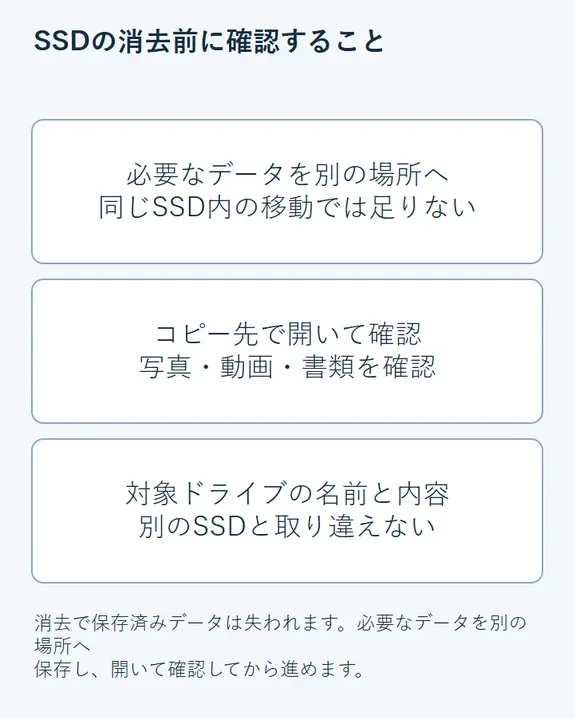
保存してあるファイルが必要なら、別のストレージやコンピュータへコピーし、写真や動画、書類を実際に開いて確認します。同じSSD内の別フォルダへ移しただけでは、そのSSD全体の消去に備えたコピーにはなりません。
複数の外部ドライブを接続している場合は、名前と内容で対象を確認してください。形式の変更が必要なのか、空き容量を増やすだけなのかも先に考えます。中のデータを読めず、必要なファイルが残っているか分からない場合は、消去を確定せずデータの確認を優先しましょう。
対応して読める形式と、iPadで作成する形式は別
Appleは接続する外部ストレージに、データパーティションが一つで、APFS、暗号化APFS、macOS拡張(HFS+)、exFAT、FAT32、FATなどの条件を案内しています。一方、USB-C搭載iPadのファイルアプリでフォーマットを変更するときの選択肢はAPFS、ExFAT、MS-DOS(FAT)です。
使うコンピュータやアプリが指定する形式を先に確認し、その条件に合うものを選びます。接続できる形式の一覧を見て、同じ種類をすべてiPadで作成できるとは判断しないでください。暗号化や複数パーティションなど別の構成が必要な場合は、対応するコンピュータ側の手順を確認します。
ファイルの「場所」で長押しし、形式を選んで消去
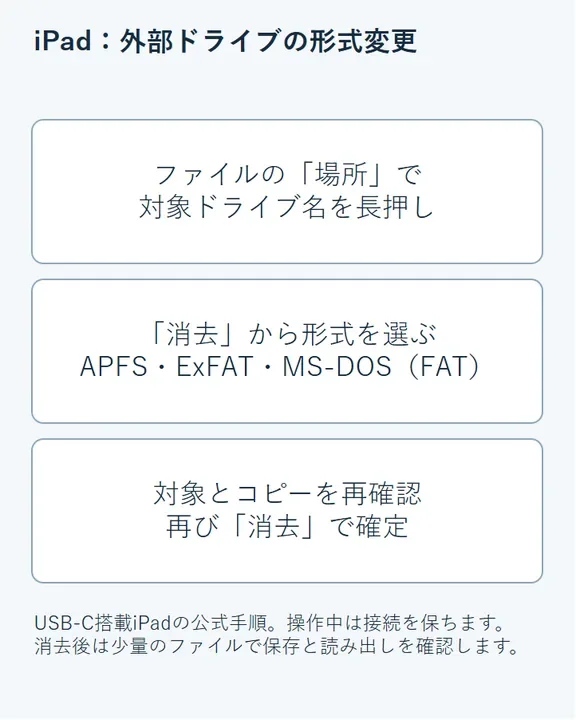
データ転送に対応したケーブルやアダプタでドライブを接続し、iPadのファイルアプリを開きます。サイドバーを表示して「場所」の下にあるドライブ名を探します。画面の表示はOSやウインドウの状態で違うため、必要ならブラウズやサイドバーの表示を切り替えてください。
対象のドライブ名を長押しし、「消去」を選びます。APFS、ExFAT、MS-DOS(FAT)などから目的の形式を選んだ後、再び「消去」をタップします。最後の確定前に、選んだドライブとバックアップの確認をもう一度行いましょう。操作中は電源と接続を保ち、ケーブルを抜かず完了を待ちます。
完了後は保存と読み出しを少量で確認
ドライブが「場所」に表示されたら、小さなテスト用のファイルをコピーし、保存先から開けるかを確認します。コンピュータや撮影アプリでも使う予定なら、それらでも認識・読み書きができるかを試してください。空にできたことだけで、目的のアプリが直接保存先にできるとは限りません。
必要なデータを戻す際もコピーの完了を待ち、保存先で開いて確認してから整理します。写真の未編集オリジナルを書き出す操作や、ProResの録画用SSDの性能条件は別の手順です。フォーマットが同じでも、転送速度やアプリ側の指定まで満たすとは限りません。
表示されない・消去がない場合は接続条件を確認
充電だけに使うケーブルではデータ通信ができないことがあります。対応する別のケーブル、接続口、ハブの有無を見直し、ドライブに必要な給電も確認します。外部ハードドライブの多くは外部電源が必要で、iPadのモデルに合う電源付きハブ等が必要になる場合があります。
本稿のiPad上での形式変更はUSB-C搭載モデルの公式手順です。Lightning搭載機でも外部ストレージを読む方法はありますが、同じ消去操作が使えるとは案内していません。ドライブが出ない場合や形式を選べない場合は、必要なデータを守ったうえでMacやPCの対応手順を確認してください。本稿は資料照合で、実際の初期化は行っていません。