 家電BOX

ファイルで外付けSSDを認識させる
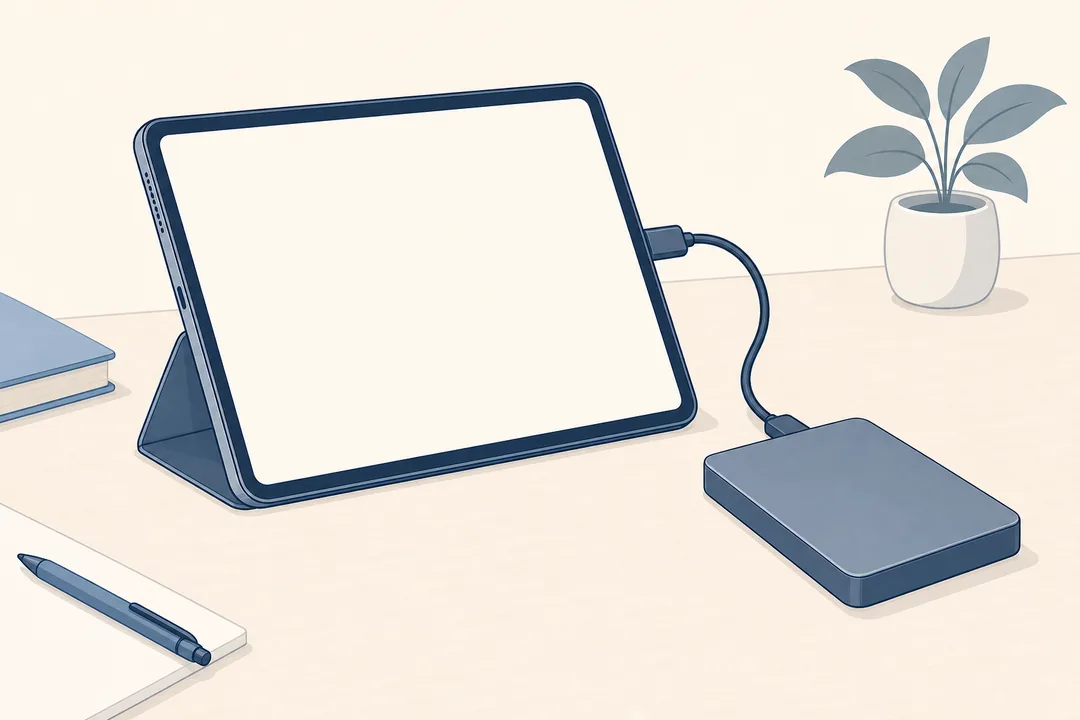
まず、iPadに外付けSSDを接続します。USB-C搭載のiPadでは、データ転送に対応したUSB-Cケーブルやハブを使います。充電専用ケーブルでは認識しないことがあります。Lightning搭載モデルでは、対応するアダプタが必要で、SSDによっては別途給電が必要です。
接続後、ファイルアプリを開き、「ブラウズ」の「場所」にSSDの名前が表示されるか確認します。ここに表示されていれば、写真アプリからの保存先として選べる可能性があります。
Appleが案内している外部ストレージの形式は、単一データパーティションのAPFS、APFS暗号化、HFS+、exFAT、FAT32、FATです。別用途で使っていたSSDは形式やパーティション構成が合わない場合がありますが、初期化すると中のデータは消えます。認識しないからといって、すぐ初期化せず、先に必要なデータのバックアップ有無を確認してください。
写真の未編集オリジナルを書き出す
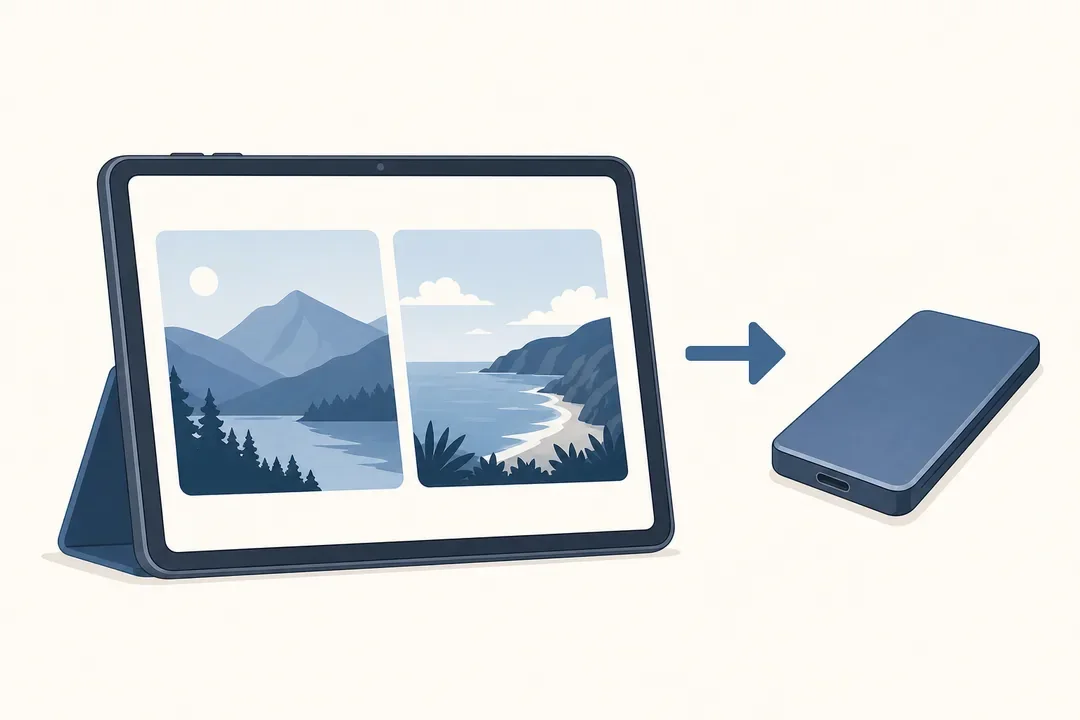
写真アプリで「選択」をタップし、保存したい写真やビデオを選びます。共有ボタンを押して「未編集のオリジナルを書き出す」を選び、外付けSSD内のフォルダを指定して保存します。撮影後に写真アプリで編集していても、この手順で書き出すのは編集前の元データです。
編集後の見た目も保存したい場合は、未編集のオリジナルとは別に、共有できる形式を確認して書き出します。少量で試し、トリミングや色調整を反映したファイルができているか開いて確かめます。
iCloud写真で「iPadのストレージを最適化」を使っている場合、元データが本体にないことがあります。その場合は書き出し時にダウンロードが必要になり、通信環境と本体の空き容量が影響します。大量に移す前に、数枚の写真と短い動画で試し、問題なく保存できるか確認すると失敗に気づきやすくなります。
書き出し先で写真と動画を開いて確認
保存が終わったら、ファイルアプリでSSDを開き、指定したフォルダにデータが入っているか確認します。件数だけでなく、サンプルの写真を数枚開き、動画も短いものと長いものを再生してみます。長い動画は転送に時間がかかるため、ファイル名が見えていてもコピーが完全に終わっていない可能性に注意します。
確認前に写真アプリ側の元データを削除するのは避けてください。SSDへの保存はiCloud同期とは違い、別の場所にコピーを作る作業です。iCloud写真は同じApple IDの端末間で状態をそろえる仕組みなので、削除操作が他の端末にも反映される場合があります。外付けSSDは同期ではなくバックアップ先として扱い、少なくとも保存内容を開いて確認してから次の整理に進むのが安全です。
SSDを取り外して持ち歩く場合も、転送完了を待ってからにします。保存中にケーブルが抜けると、ファイルが欠けたり、フォルダ内の一部だけが保存されたりすることがあります。
SSDが表示されない場合の切り分け
ファイルアプリの「場所」にSSDが出ない場合は、まずケーブルを確認します。USB-Cでも充電専用ケーブルではデータ通信できないことがあります。別のデータ転送対応ケーブル、別のポート、ハブを使っている場合は直結も試します。
次に給電を確認します。ポータブルSSDや変換アダプタの組み合わせによっては、iPadからの電力だけでは足りない場合があります。給電対応ハブや電源付きアダプタを使うと認識することがあります。Lightning接続では特に電力条件の影響を受けやすいため、対応アダプタと給電の有無を見直します。
それでも表示されない場合は、SSDの形式やパーティション構成を確認します。MacやWindowsで使っていたドライブに複数パーティションや特殊な形式があると、iPadで扱えないことがあります。形式変更や初期化は最後の手段です。実行前に既存データを別の場所へ退避し、必要なファイルが残っていないか確認してから判断してください。