 家電BOX

マルチタスクの表示モードを確認
iPadOS 27では、「設定」の「マルチタスクとジェスチャ」を開きます。システムの表示モードが「フルスクリーンアプリ」の場合、アプリのメニューバーは表示されません。
表示モードを「ウインドウ表示アプリ」か「ステージマネージャ」に変えてから、使いたいアプリを開きます。
左上のアプリ名しか出ていない場合
名前だけ出ている場合は、「メニューバーを自動的に表示/非表示」の設定を確認します。メニュー項目を常に表示したい場合は、「設定」の「マルチタスクとジェスチャ」でこの項目をオフにします。
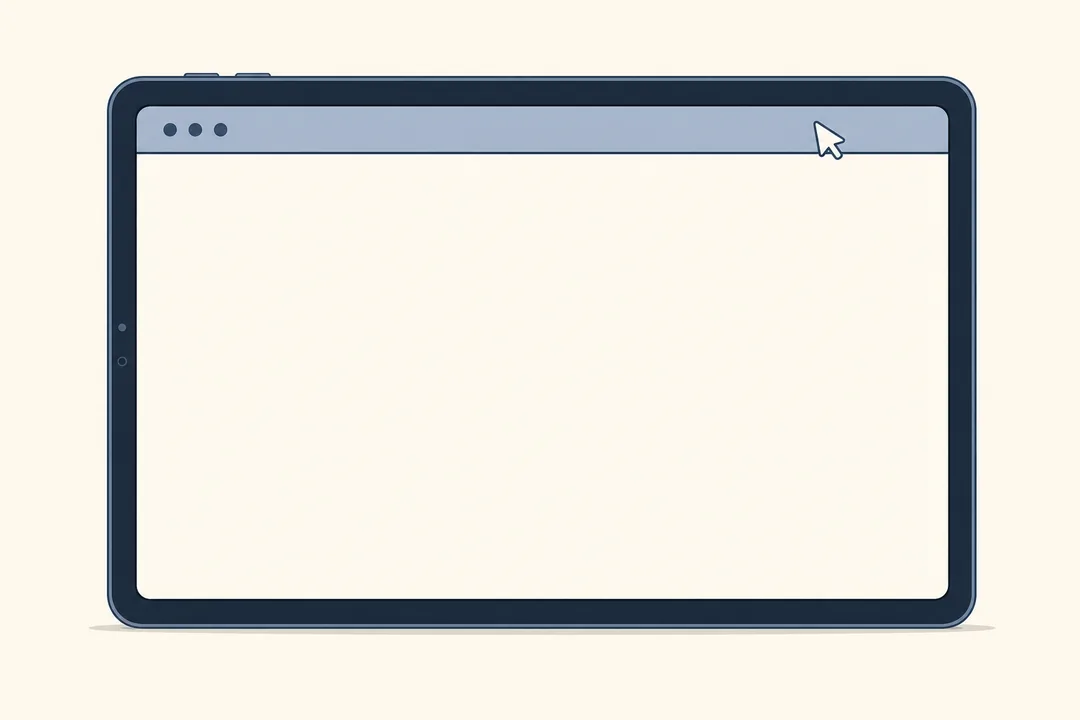
左上のアプリ名をタップすると、メニューを表示できます。トラックパッドやマウスなどのポインタを使っている場合は、アプリ名の上にポインタを動かして表示を確認します。
ウインドウを画面いっぱいに広げた場合
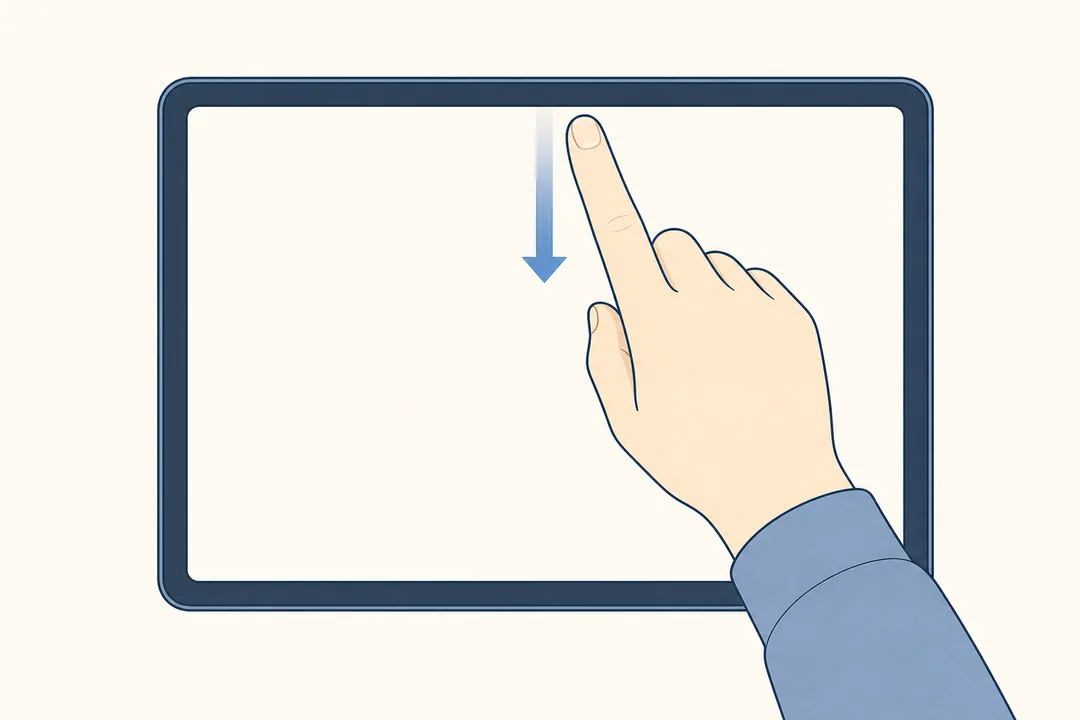
「ウインドウ表示アプリ」などで個別のアプリを画面いっぱいに広げた場合は、上部中央から下にスワイプします。マウスやトラックパッドを使うときはポインタを画面上端へ動かすと、ウインドウのコントロールが表示されます。
スワイプは画面上部の中央付近から始めます。右上の隅ではコントロールセンターが開き、下の端はDockなどの操作に使われます。
別のアプリで表示を確認する
設定を「ウインドウ表示アプリ」または「ステージマネージャ」にしても目的のアプリで出ない場合は、別のアプリでも同じか確認します。複数のアプリで同じように表示されないなら、表示モードや自動非表示の設定を見直す価値があります。
あるアプリだけで探している項目が見つからないときは、アプリ名をタップして、表示された項目を確認します。たとえば書類一覧と編集画面では、使える操作が変わる場合があります。