 家電BOX

ミラーリングと拡張表示の違い
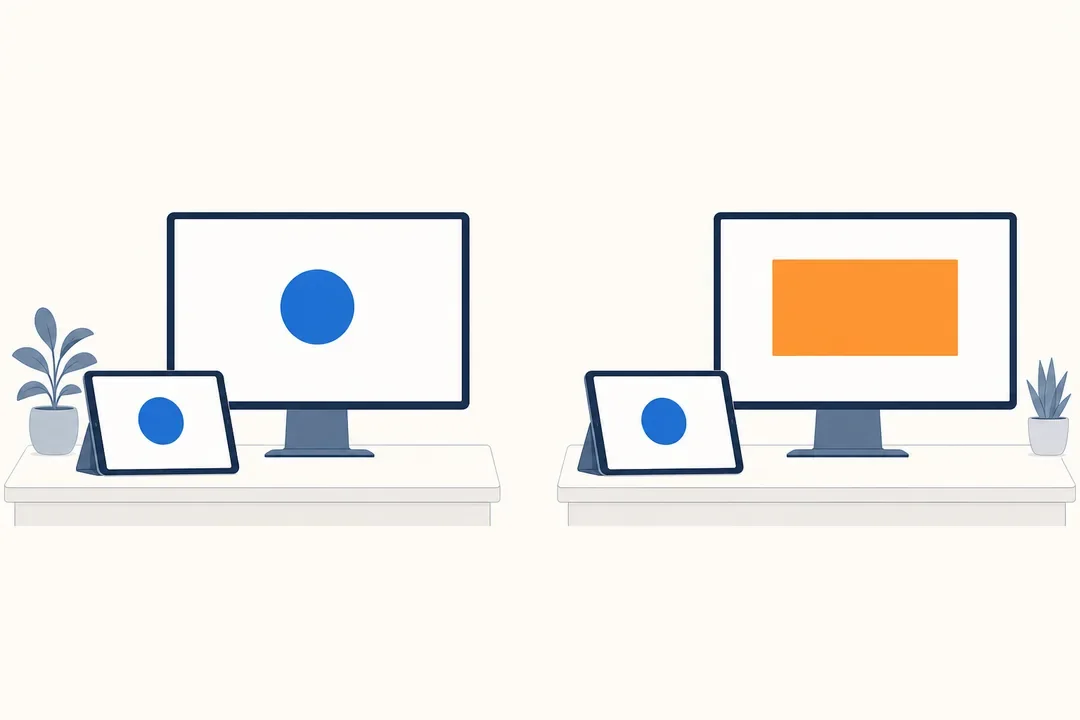
iPadの外部ディスプレイ表示には、いくつかの挙動があります。内蔵画面と同じ内容がそのまま映るのがミラーリングです。プレゼンや写真の確認など、手元と同じ画面を大きく見せたい時に使います。
一部の動画アプリやプレゼンアプリでは、iPad本体とは別に外部ディスプレイへ全画面表示を出すことがあります。これはアプリ側の機能で、デスクトップのように自由にウインドウを置ける拡張表示とは別物です。
拡張表示に対応するiPadとiPadOSの組み合わせでは、外部ディスプレイを別の作業スペースとして使い、対応するアプリやウインドウを移動できます。同じ画面しか出ない時は、まず今の状態がミラーリングなのか、アプリ固有の出力なのか、拡張表示が使えない構成なのかを分けて考えます。
iPadの機種と接続を確認する
確認はiPad本体から始めます。「設定」アプリを開き、「一般」から「情報」を見て、モデル名とiPadOSのバージョンを確認します。そのうえで、Appleが案内している対応モデル表と現在のiPadOSの説明で、外部ディスプレイにアプリやウインドウを移せる機種かを照合します。
USB-CやHDMIから映像が出るかと、2つの画面を別々の作業領域にできるかは、分けて確認します。たとえばAppleのiPadOS 26向け案内では、Mシリーズ搭載のiPad ProやiPad Airに外部ディスプレイへ移動できる機種があります。購入を検討するときは、使うOSの版に対応するAppleのモデル一覧を見ます。
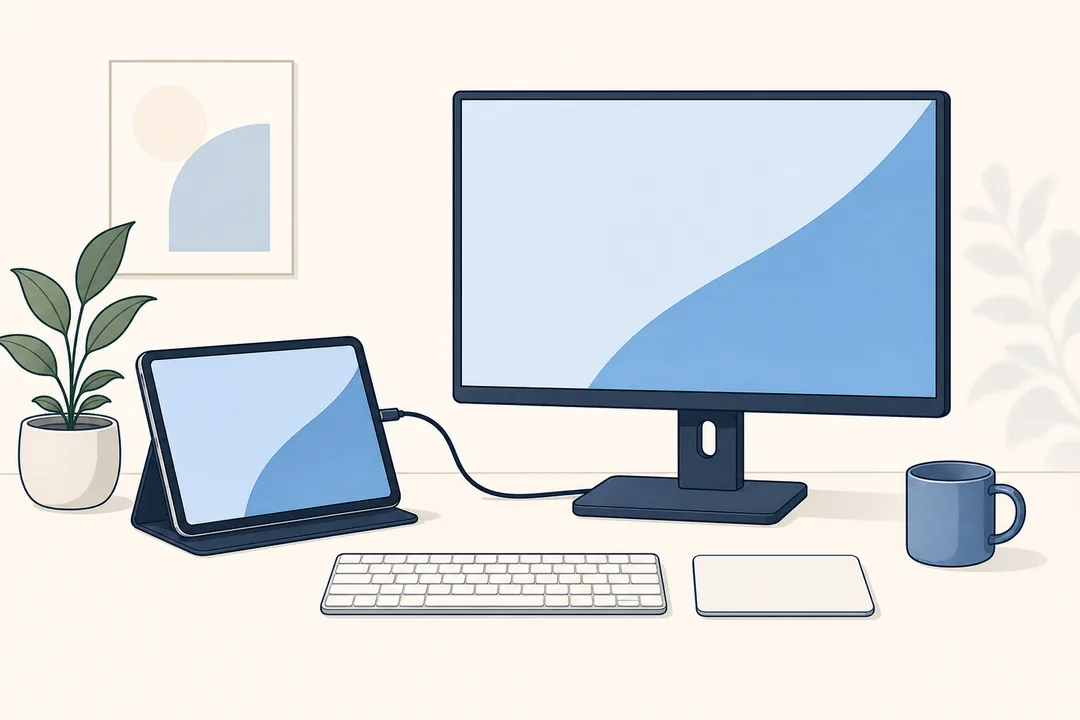
接続側も切り分けます。USB-Cでモニターへつなぐ場合は、映像出力に対応したUSB-Cケーブルが必要です。充電専用やデータ転送中心のケーブルでは映らないことがあります。HDMI接続では、iPad側に対応した映像出力アダプタを使い、モニター側のHDMI入力に接続します。
問題の切り分けでは、まずモニター1台に直結して試します。ドック、ハブ、切替器、複数ディスプレイを挟むと原因が増えるため、最初はiPad、ケーブルまたはアダプタ、モニターだけの構成にします。
ウインドウを外部ディスプレイに移す
対応モデルで正しく接続できている場合は、iPadOSのディスプレイ設定で外部ディスプレイの扱いを確認します。ミラーリングになっている場合は、配置やミラーリングの設定を見直します。表示項目や名称はiPadOSのバージョンで変わるため、手元の画面に出ている項目を確認しながら進めます。
外部画面へウインドウを送るには、上部のウインドウコントロールを長押しして「ディスプレイに移動」を選びます。フルスクリーン表示でボタンが見えないときは、画面上部のアプリ名をタップします。内蔵画面へ戻す操作は「iPadに移動」です。
画面間の移動にはポインタ操作が前提になる場面があります。マウスやトラックパッドを用意し、ポインタをiPad本体の画面から外部ディスプレイ側へ動かして、画面のつながり方を確認します。思った方向に移動しない時は、ディスプレイの配置設定を見直します。
画面が黒い・移動先が出ない場合
モニターが黒い、信号なしと表示される場合は、まずモニターの入力切替を確認します。HDMI端子が複数ある場合、接続した端子と選択中の入力が違うだけでも映りません。USB-C入力のあるモニターでも、その端子が映像入力に対応しているかを確認します。
次に、ハブやドックを外して直結します。別の映像対応ケーブルや別のアダプタで試すと、ケーブル側の問題を切り分けやすくなります。モニターの解像度やリフレッシュレート、USB-C給電の仕様が影響することもあるため、モニター側の仕様も確認します。
外部ディスプレイに同じ画面は出るのに、ウインドウの移動先が出ない場合は、接続不良よりも機種、iPadOS、設定、アプリ対応の問題を疑います。「設定」アプリの「一般」から「情報」でモデル名とOSを再確認し、対応モデルかどうか、ミラーリング設定になっていないか、移動したいアプリがウインドウ移動に対応しているかを順に確認してください。