 家電BOX

アクションボタンにショートカットを選ぶ
「設定」を開き、「アクションボタン」をタップします。設定画面を左右にスワイプし、「ショートカット」を表示します。次に、下に出る青いボタンを押し、実行する項目を名前で選びます。
「ショートカット」の画面を表示したあとに、実行する名前を選ぶ操作があります。Appleは、青いボタンで項目を選んでいない場合はボタンを押しても実行されないと案内しています。
割り当てたいショートカットは、先にショートカットアプリ内で開き、単体で動くか確認しておくと安心です。未完成のものや、初回だけ確認が必要な処理をそのまま割り当てると、ボタンを押したときに止まったように見えることがあります。
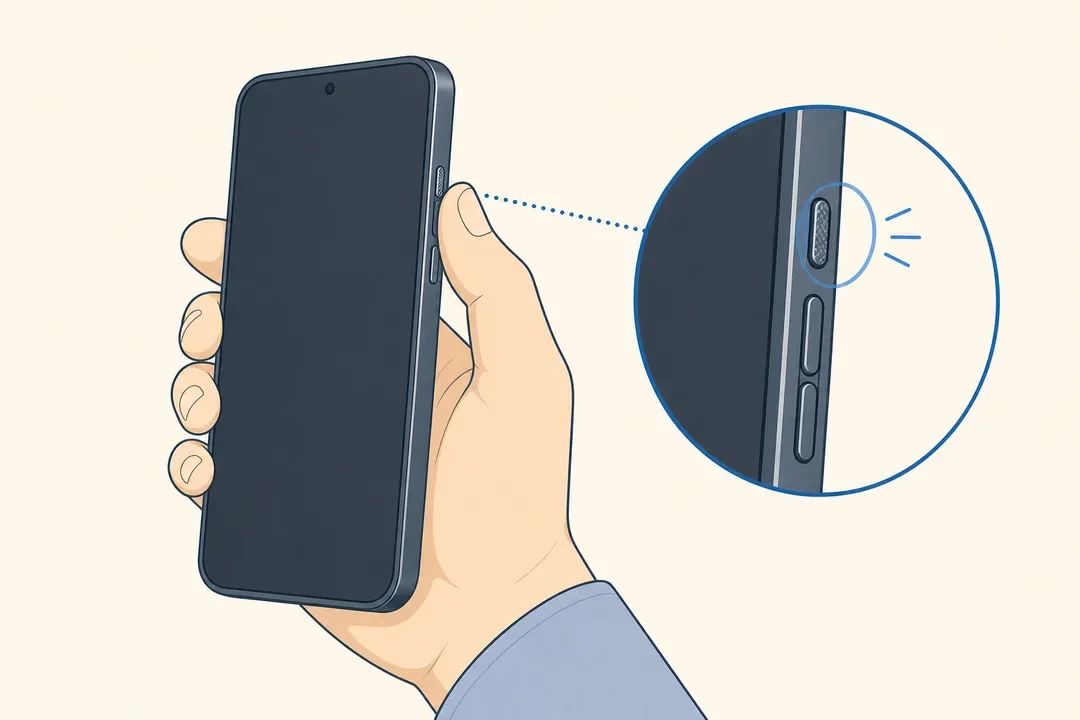
長押しして動作を試す
設定が終わったら、アクションボタンを長押しして動作を試します。アクションボタンは軽く触れるだけではなく、押し続ける操作で割り当てた内容を実行します。うまくいけば、選んだショートカットの処理が始まります。
タイマーを始めるショートカットなら、長押ししてタイマーが動き出すかを見ます。途中で確認の画面が出るショートカットなら、その画面が出ることを確認し、必要な操作を続けます。
最初の確認は、ロックを解除した状態で行うのが無難です。ショートカットを動かしたときにアプリ側の許可表示が出る場合は、内容を確認して許可してから、もう一度アクションボタンで試します。
複数の機能を一つのボタンに並べたい場合は、ボタン側で複数登録するのではなく、自作ショートカットの中に処理をまとめる考え方になります。ただし、具体的な作成画面やメニュー名は環境で確認できる範囲にとどめ、まずは一つのショートカットを確実に動かすところから始めます。
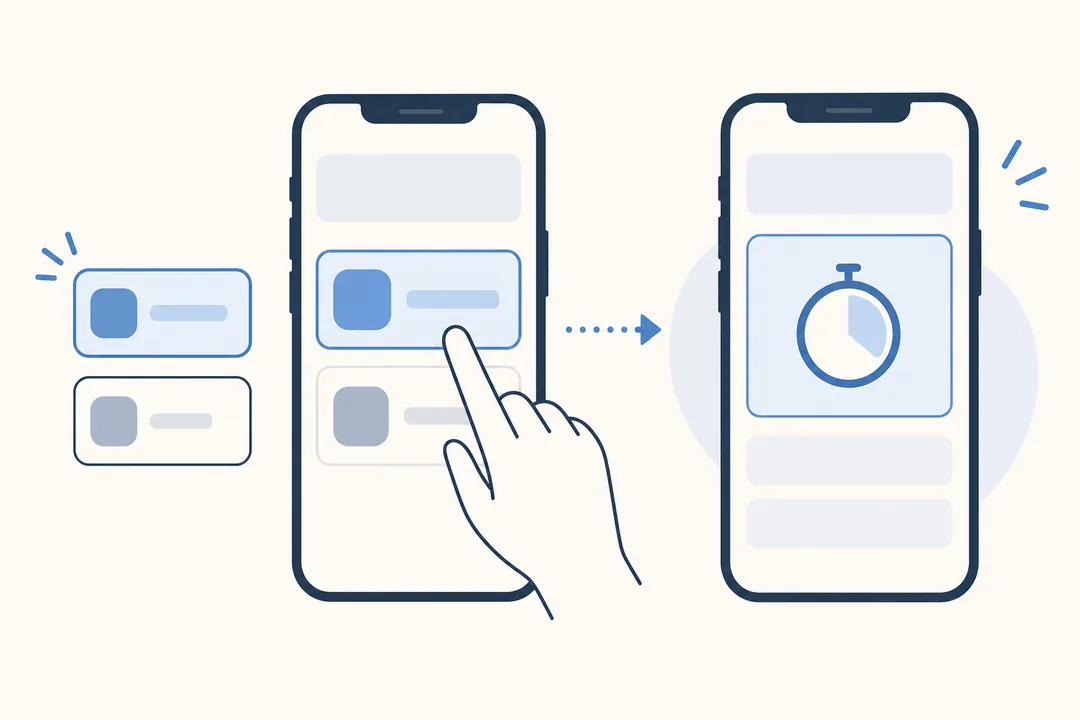
動かないときと消音へ戻す方法
長押ししても動かないときは、最初に「ショートカット」まで選んだだけで、実行するショートカット名を選んでいない可能性を確認します。設定の「アクションボタン」でショートカットの画面を開き、青いボタンから名前が指定されているか見直します。
選択済みで動かない場合は、画面のロックを解除して「ショートカット」アプリを開き、登録した名前をタップします。アプリ内でも途中で止まる場合は、実行時の許可を求める表示や、使うアプリが入っているかを確認します。
元の操作に戻す場合は「設定」の「アクションボタン」で「消音モード」を表示します。割り当てを戻したあとに、本体のボタンを長押しし、消音の表示が切り替わることを確かめます。
元の消音切り替えに戻したい場合は、設定アプリの「アクションボタン」を開き、左右にスワイプして「消音モード」を選びます。これでアクションボタンはショートカットの実行ではなく、従来どおり消音モードの切り替えに使えます。