 家電BOX

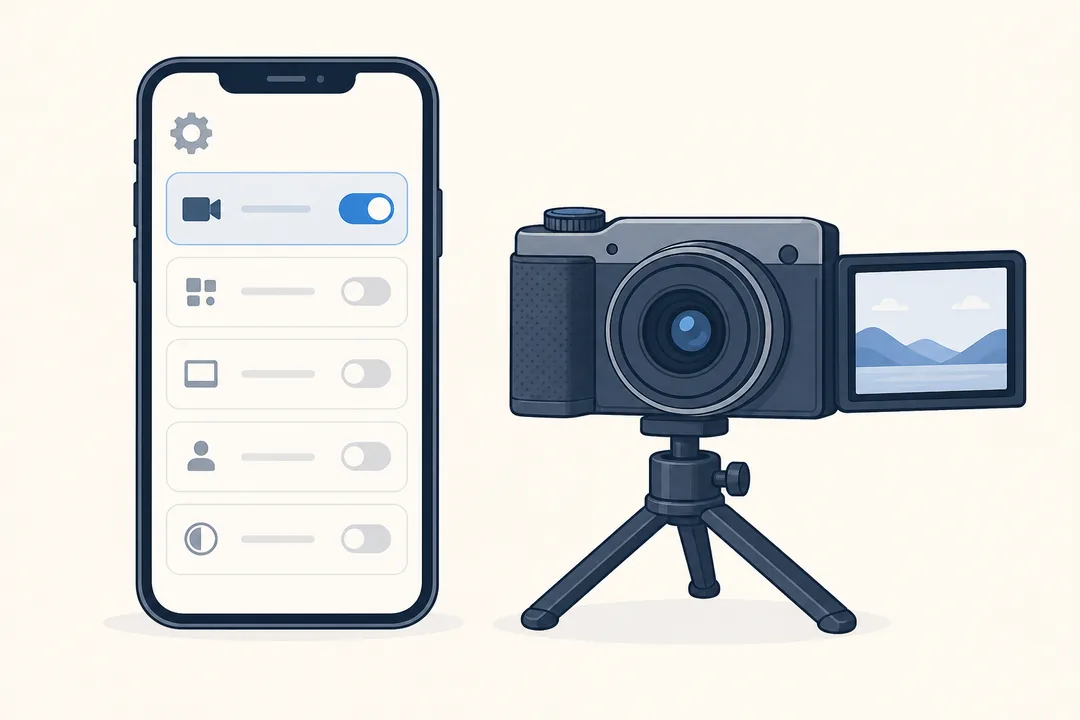
動画撮影中の切替を止める設定
設定手順は、「設定」アプリを開き、「カメラ」から「ビデオ撮影」へ進み、「カメラをロック」をオンにします。iOS 27ではこの項目の初期状態はオフです。オンにすると、ビデオ撮影中にカメラが自動で切り替わることを防ぎます。
この設定は、録画中に超広角、広角、望遠などのカメラが切り替わり、画角や質感が変わって見えるのを抑えたいときに使います。歩きながら被写体に近づく撮影や、商品、料理、人物を同じ見え方で撮り続けたい場面で確認する価値があります。
標準の「カメラ」アプリで「ビデオ」に切り替えてから設定を試します。撮影中にカメラを切り替えたい場合は、録画前に「設定」に戻り、「カメラをロック」をオフにします。
録画前に映り方を短く試す
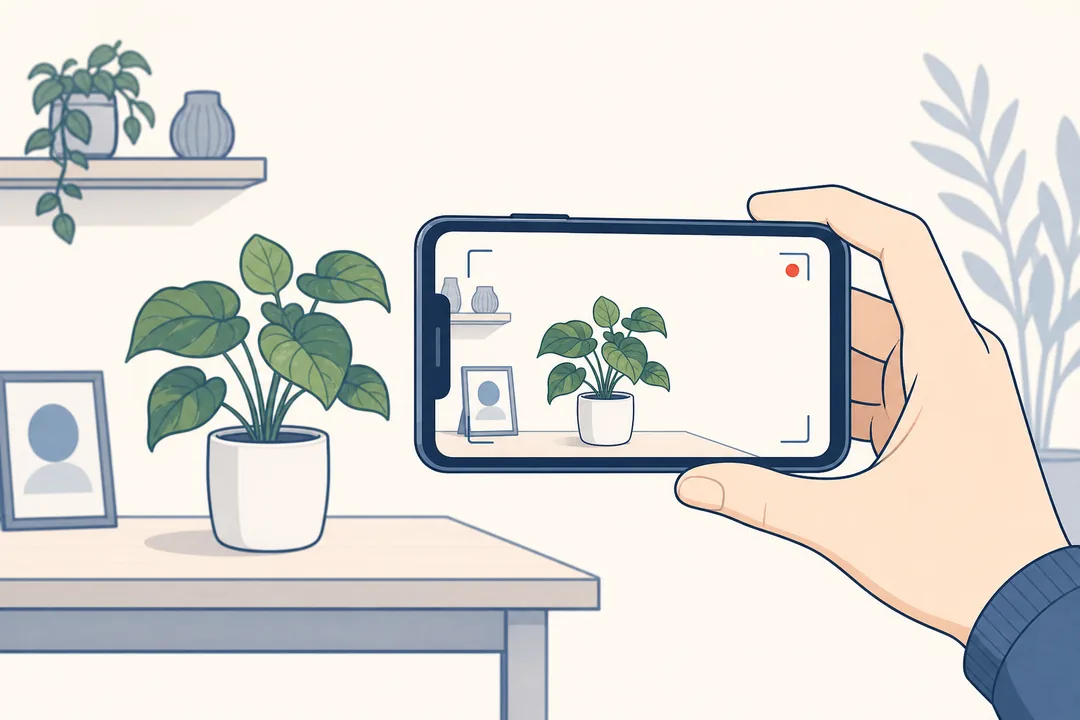
iPhone 18 Proで「カメラをロック」を使うときは、録画ボタンを押す前に標準のカメラを「ビデオ」モードにし、使いたい倍率で構図を決めます。その状態で数秒だけ試し撮りし、近づいたときや少し動いたときの見え方を確認します。
予定している動きで短く録画します。たとえば机の上の商品を撮るなら、最初の位置から寄る位置までを数秒撮り、再生画面で構図の急な変化やピントを確認します。寄る必要がなければ、商品全体が入る距離から撮ります。
複数カットをつなぐ動画なら、広く撮るカットと細部を撮るカットに分けられます。録画をいったん止め、次のカットの構図を決めてから録画を始めると、設定を毎回変えずに撮り分けられます。
構図やピントが気になるときの調整
被写体に寄ったとき、現在利用中のカメラのままでは近すぎてピントが合いにくいことがあります。その場合は無理にその距離で撮らず、少し離れる、被写体を中央から外しすぎない、必要なら録画前に倍率や構図を変えると確認しやすくなります。
被写体に近づきすぎると、選んだカメラではピントが合いにくくなります。いったん少し離れて画面を見直します。写真の接写で超広角への自動切替を調整したい場合は、撮影画面のマクロボタンを使います。
撮影中のピントや明るさが問題なら、撮影画面で被写体を長押しして「AE/AFロック」を使います。画面の揺れを見直す場合は、持ち方や三脚の位置を確認します。どの現象を抑えたいかで使う機能を選びます。