 家電BOX

撮影中にマクロへの自動切替を止める
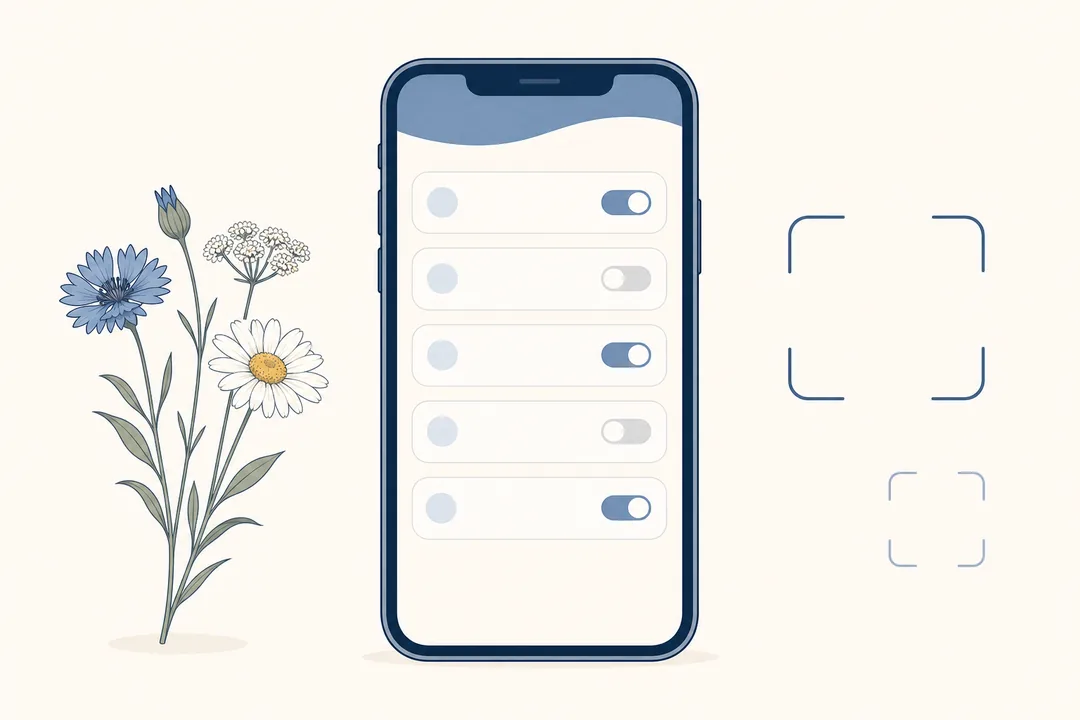
まず、手動で切り替えるためのボタンを表示できるようにします。「設定」アプリを開き、「カメラ」へ進んで「マクロ撮影コントロール」をオンにします。これは撮影画面にマクロボタンを出すための設定です。
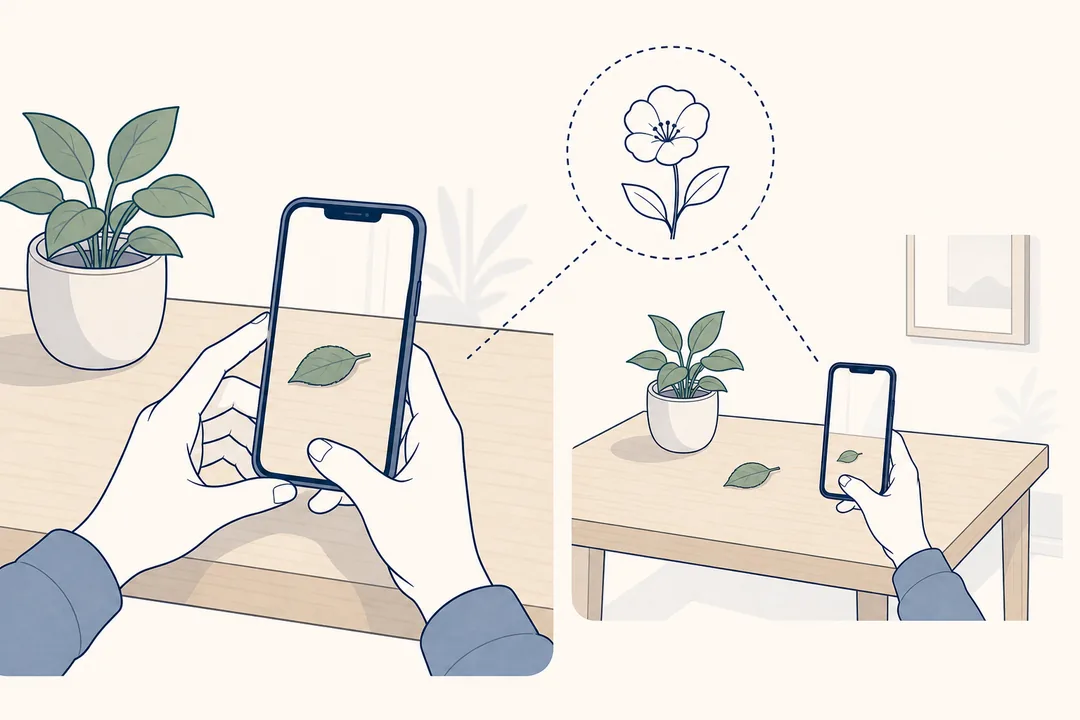
標準の「カメラ」アプリを開き、カメラを被写体に近づけます。花の形のマクロボタンが画面に現れたら、一度タップします。近づく途中で超広角カメラに切り替わり、手元の構図が動く場合に使えます。
もう一度マクロを使いたい場合は、同じマクロボタンを再度タップします。近接撮影で細部を写したいときは、マクロに戻すほうが撮りやすい場合があります。
「設定」の「マクロ撮影コントロール」をオフにすると、撮影画面にこのボタンが出なくなります。撮影ごとに切り替えたい場合は、設定をオンにしてボタンを表示したままにします。
カメラを閉じてもマクロの選択を保つ
別の撮影でも同じ設定で始めたいときは、カメラを閉じる前のマクロの選択を保存できます。作業用の製品写真など、近い構図を何度も撮るときに設定します。
「設定」アプリで「カメラ」へ進み、「設定を保持」を開きます。その中にある「マクロ撮影コントロール」をオンにすると、撮影画面で最後に選んだマクロの状態を保持できます。
ここで迷いやすいのは、「カメラ」直下の「マクロ撮影コントロール」と、「設定を保持」の中にある「マクロ撮影コントロール」が同名で別の役割を持つことです。前者はボタン表示、後者は選択状態の保持に関わります。
保持をオンにしたら、いったん「カメラ」で被写体に近づき、マクロボタンをタップして切り替えを止めます。カメラを開き直し、同じ被写体へ近づいたときも選択が保持されているかを確認します。
ボタンが出ない・ピントが合わないとき
花のマークが現れない場合は、標準の「カメラ」で、撮りたい被写体に近づいた状態かを確認します。まだ出ない場合は、カメラの設定に戻ってボタン表示をオンにします。
ボタン表示の設定がオンでも、外部アプリでは同じ操作にならない場合があります。ここで説明しているのは標準の「カメラ」アプリでの操作です。ほかのカメラアプリやSNSアプリ内カメラの動作は、アプリ側の仕様に左右されます。
マクロを止めたあとに近すぎてピントが合いにくい場合は、少し被写体から離れて構図を取り直します。画角を変えたくないためにマクロを止めた場合でも、距離が近すぎるとピント合わせが難しくなることがあります。
細部をアップで撮りたい日には、花のボタンをもう一度タップしてマクロに戻します。Appleの案内では、遠ざかるか、0.5xをタップして超広角カメラに切り替える方法もあります。画面でピントと構図を確認してから撮影します。