 家電BOX

Duo FaceTimeを開く
FaceTime通話を開始したら、iPhone Duoを開いた状態にします。通話画面を一度タップし、表示された操作メニューからその他ボタンを開き、「Duo FaceTime」を選びます。
Duo FaceTimeにすると、通話が内側ディスプレイだけでなく外側ディスプレイにも表示されます。向かい側や隣にいる人が、外側ディスプレイを見ながら同じ通話に加わりやすくなる使い方です。
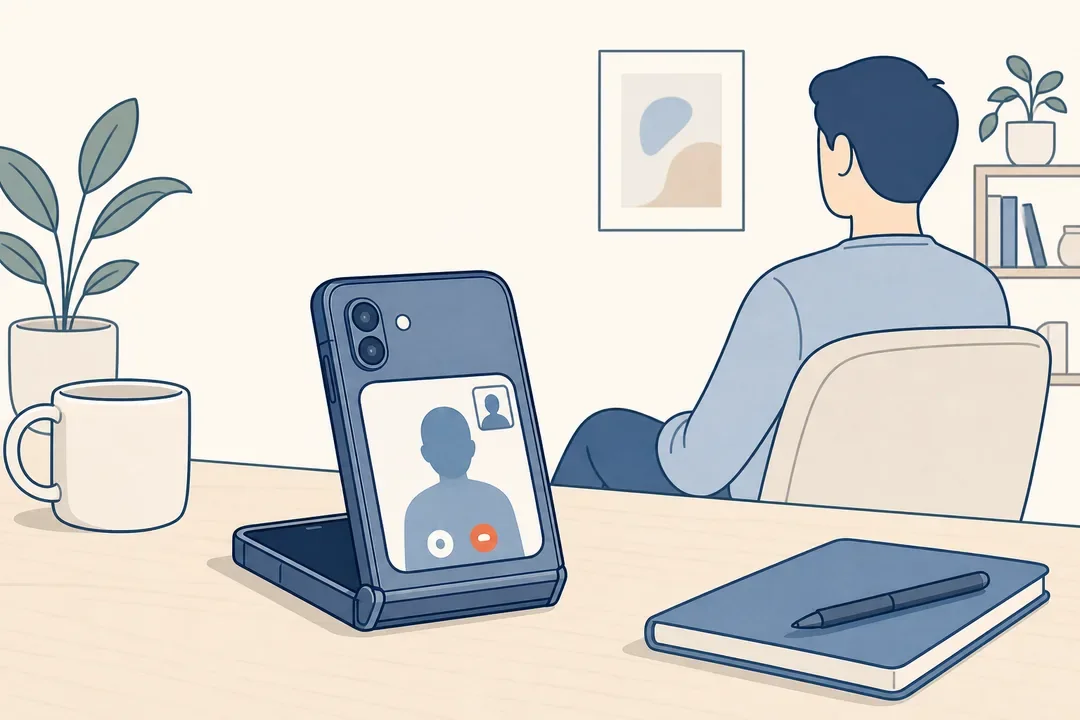
デュアルキャプチャ中から切り替える
デュアルキャプチャがすでに有効なら、通話画面に「外側ディスプレイのオプション」ボタンが表示されます。Appleの案内では、そのボタンをタップして外側の画面を使う操作に進めます。
デュアルキャプチャは、自分の顔と別のカメラ映像を組み合わせて相手に見せる機能です。近くの人にも通話相手の画面を見せたい場合は、Duo FaceTimeを選びます。
操作中に表示が変わったら、相手側にどう映っているかを通話中に確認してください。外側ディスプレイに人が立つ位置や本体の角度によって、顔の入り方や視線の向きが変わります。
両画面の向きと参加者を確認
Duo FaceTimeを使う前に、近くにいる人へFaceTimeの参加者に映ることを知らせておきます。同じ場所にいる人が外側ディスプレイを見ていても、通話相手からは映像として見える場合があります。
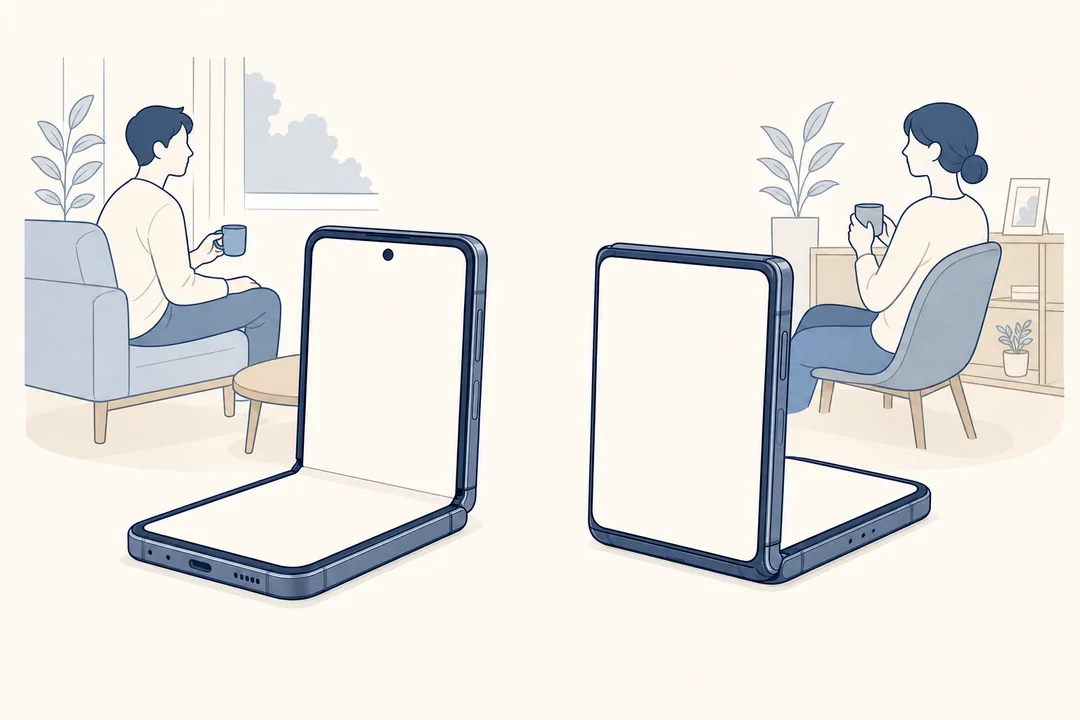
内側ディスプレイ側の自分と、外側ディスプレイ側の相手がそれぞれ画面を見やすい向きにiPhone Duoを置きます。机の上に置く場合は、片方だけが画面外に寄らないように、本体の角度と距離を調整します。
隣にいる人は、同じiPhone Duoで通話を共有します。離れた場所の参加者も通話に追加したい場合は、FaceTimeの通常の参加者追加を使います。
メニューが出ない場合
通話画面をタップしてもDuo FaceTimeが見つからない場合は、まずFaceTime通話中であることと、iPhone Duoを開いた状態で操作していることを確認します。閉じた状態や、通話画面以外を表示している状態では、目的のメニューにたどり着けないことがあります。
デュアルキャプチャ中なら、その他ボタンではなく「外側ディスプレイのオプション」ボタンを探します。今どの機能を使っているかで入口が変わるため、画面上のボタン名を確認してから進めるのが安全です。