 家電BOX

外側ディスプレイにプレビューを出す
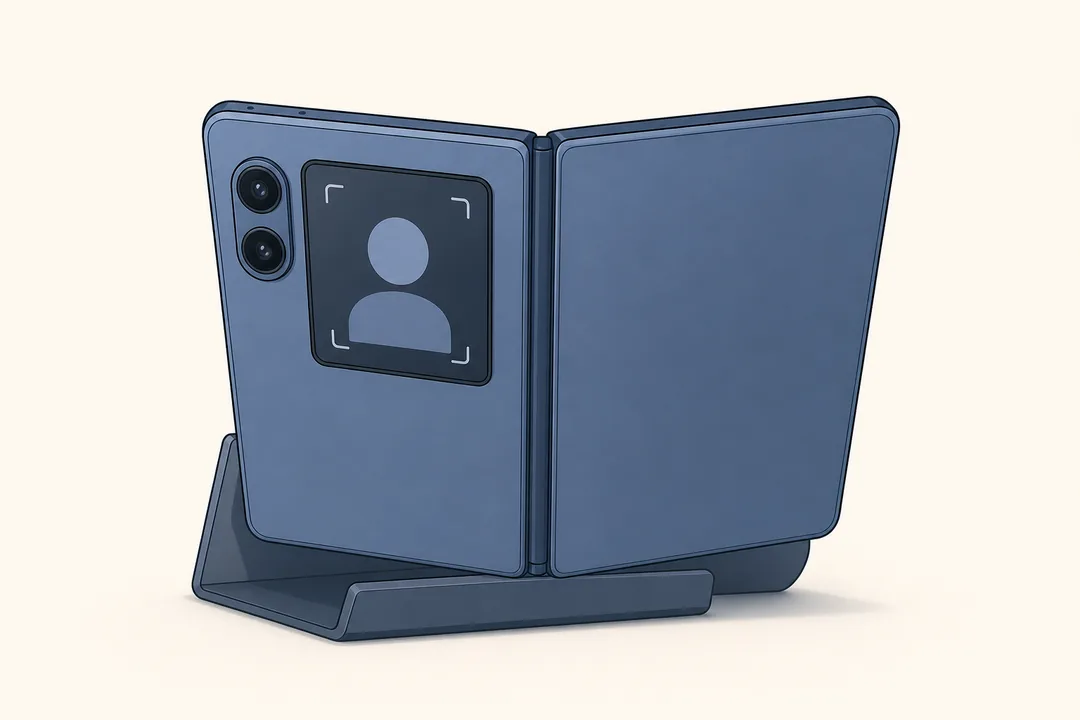
Duo Previewを使うには、iPhone Duoを開いてカメラを起動します。内側ディスプレイに表示される外側ディスプレイのオプションから、Duo Previewを選びます。そのうえでカメラを被写体へ向けると、外側ディスプレイに現在の構図が表示されます。
外側の画面は左右反転したライブプレビューになります。写る人は鏡を見るように、顔の向きや立ち位置を確認できます。撮影操作は内側の画面を使います。
撮影の操作は、開いた端末の内側ディスプレイで行います。写真は内側のシャッターで撮り、動画は内側で録画を開始します。Appleの案内では、音量ボタンまたはカメラコントロールでも撮影できるとされています。被写体が外側を見ている間も、撮る人が内側でタイミングを合わせる形です。
服の文字や左右非対称の模様がどう写ったか気になるときは、撮影後に「写真」アプリを開き、実際に保存された画像を確認します。
撮る人と被写体で構図を確認する
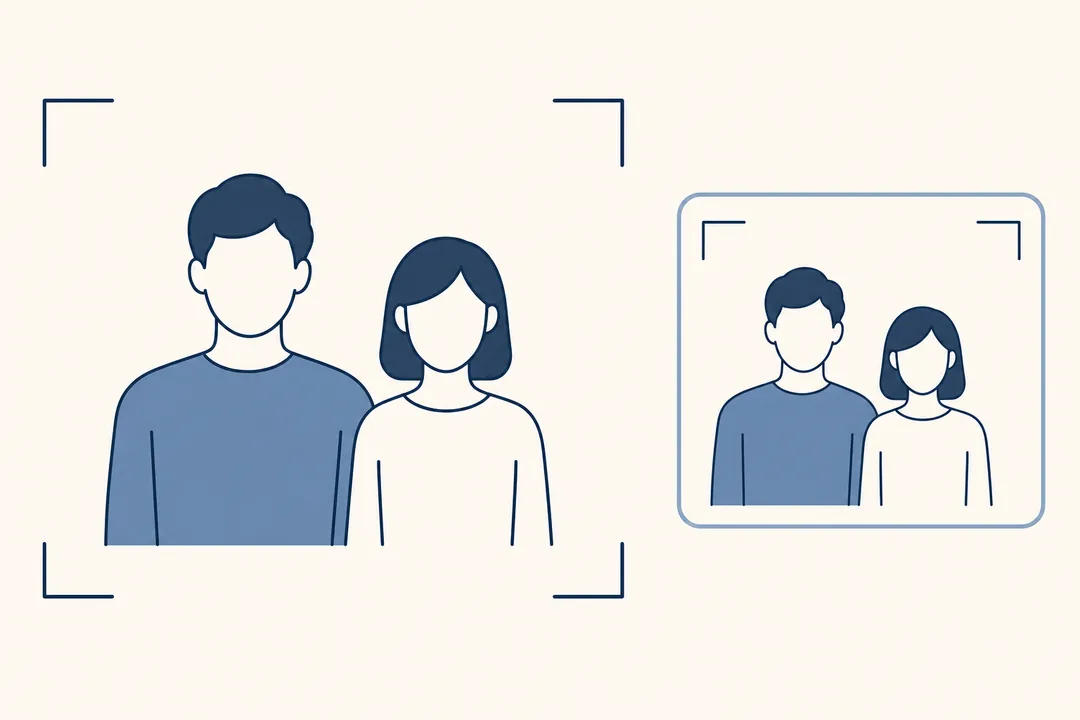
Duo Previewが役立つのは、撮る人だけでは判断しづらい細かな位置合わせです。たとえば人物を撮るとき、被写体は外側ディスプレイを見ながら、顔が中央に寄りすぎていないか、頭上の余白が広すぎないか、肩や服の端が切れていないかを自分で確認できます。
二人で撮る場合は、撮る人が内側の画面で全体の構図を見つつ、写る人が外側で自分の立ち位置を合わせられます。「少し右へ」「一歩下がって」と声で伝えるだけでなく、本人が画面を見て調整できるため、撮り直しを減らしやすくなります。
集合写真では、まず撮る人が内側で全員が収まる距離を取り、画面を確認できる位置の人には、外側を見てもらって立ち位置を合わせます。遠くからは外側の表示が見えにくくなるため、端の人の位置は撮る人も確認します。
人物の上半身を撮るときは、撮影前に外側で襟や肩、頭上の余白を確認してもらえます。動画の場合は動く範囲も伝え、画面の端で顔が切れないか内側で見てから録画を始めます。
カメラの方を向いてほしい場合は、外側にアニメーションを出すキッズキューも選べます。撮影者も一緒に写真へ入りたい場合は、端末を置いて撮れるスマート撮影が使えます。
外側に映らないときに確認すること
外側ディスプレイにプレビューが出ないときは、まず端末が開いた状態で標準のカメラを使っているかを確認します。Duo Previewは、内側ディスプレイの外側ディスプレイオプションから選ぶ手順です。別の画面や別の機能を開いていると、意図した表示にならない場合があります。
次に、カメラの向きと被写体の位置を確認します。Duo Previewは、カメラを向けている相手に外側ディスプレイを見せる使い方です。端末の持ち方や向きによって、被写体から外側ディスプレイが見えにくいことがあります。撮る人は内側画面、被写体は外側画面を見るという役割を意識して構え直してください。
ケースやアクセサリが外側ディスプレイを覆っていないかも確認します。画面の一部が隠れていると、被写体がプレビューを確認しづらくなります。保護ケース、スタンド、ホルダーを使っている場合は、外側画面が見える状態になっているかを見直します。
表示できたら、手元の画面を触りながら外側も見えるよう端末の角度を調整します。場所を移動したときは、外側を向け直し、撮影前に一度プレビューを確認します。