家電BOX

ケースで隠れるのは外側ディスプレイの左端
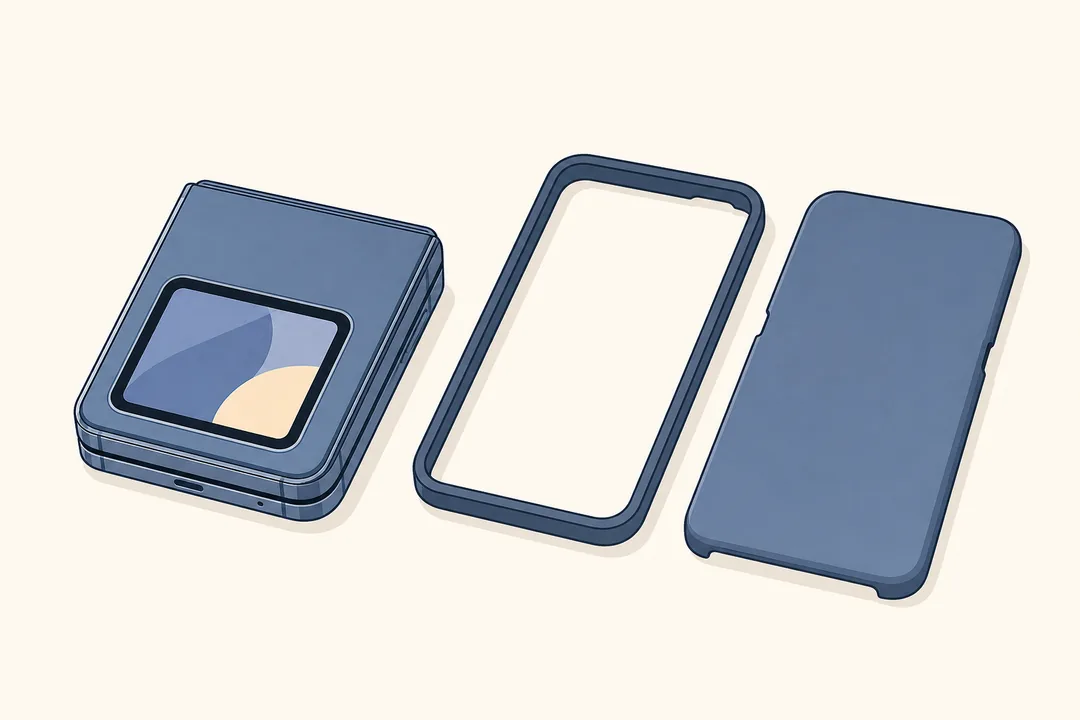
対象になるのは、iPhone Duoを閉じたときに見える外側ディスプレイで、左端の文字やボタンの一部がケースに重なって見えにくい状況です。たとえば左端にある戻る操作、アプリ名、通知の一部などがケースの枠で隠れる場合に確認します。
ケースを付けた状態で端末を閉じ、外側画面の左端を見ます。外側の一部だけが物理的に見えづらいときは「左端を移動」を確認します。端末を開いたときのSplit Viewの使い方は、関連記事で扱います。
純正ケースの装着手順では、端末を開いた内側の画面に設定を促す案内が表示されます。案内から進めなくても、設定アプリで同じ項目を開けます。
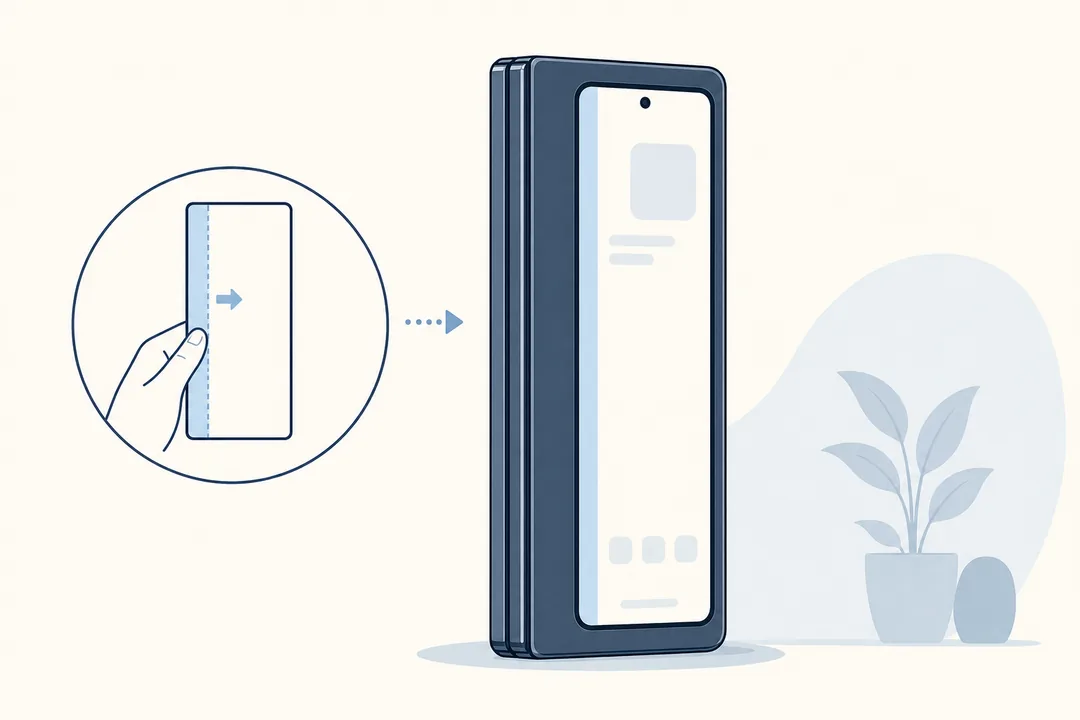
「左端を移動」をオンにする
設定するには、iPhone Duoで「設定」を開きます。次に「画面表示と明るさ」へ進み、「左端を移動」をオンにします。オンにすると、閉じたときに使う外側ディスプレイの表示内容が内側へ寄り、ケースで隠れていた左端を見やすくできます。
設定を変えたら、端末を閉じて外側ディスプレイを確認します。普段よく使うロック画面、通知、電話、メッセージ、よく開くアプリなどで、左端の文字や操作部分が見えるかを見ます。設定画面だけで判断せず、実際に困っていた画面で確認するのが確実です。
表示が内側に寄るため、見え方はオンとオフで変わります。ケースを付けた状態で左端が隠れないなら、無理にオンにする必要はありません。反対に、ケース装着時だけ左端が見切れるなら、ケース使用中の補正としてオンにしておくとよい設定です。
ケースを外した後・改善しない場合
ケースを外したあとは、必要に応じて「左端を移動」をオフに戻します。手順はオンにしたときと同じで、「設定」から「画面表示と明るさ」を開き、「左端を移動」をオフにします。ケースなしで外側画面の表示位置に違和感がある場合は、まずこの設定を確認します。
オンにしても見切れが改善しない場合は、設定ではなくケース側の状態を確認します。ケースが対応製品か、枠がずれていないか、取り付け方向や固定位置が案内どおりかを見直します。ボタン、カメラ、ヒンジに干渉している場合や、ケースが浮いている場合は、表示位置の設定だけでは解消できません。
ケースを正しい方向に付け直してもボタンやヒンジに干渉する場合は、ケースの製品情報と対応機種を確認します。部品の変形や破損がある場合は、いったん外して使用を止めます。