家電BOX

個人の文脈から必要なものを探す
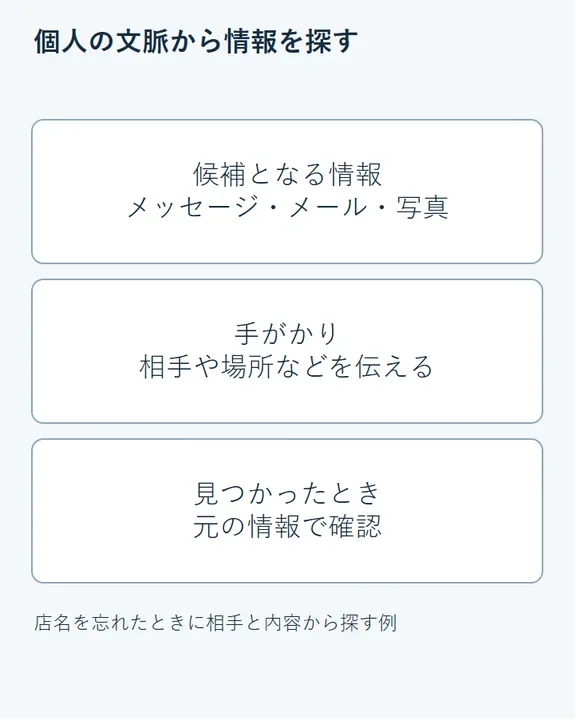
2024年のApple Intelligence発表には、利用者に関係する情報をSiriが探す構想がありました。2026年版のSiri AIでは、メッセージ、メール、写真などの情報から手がかりを探すとAppleが案内しています。たとえば知り合いに教えてもらった店を探すときは、店名が分からなくても、誰とのやり取りか、分かる範囲で場所や時期を添えて聞けます。見つかった候補の日時や相手は、元のやり取りを開いて確かめます。
アプリ内の操作は使うアプリで確認する
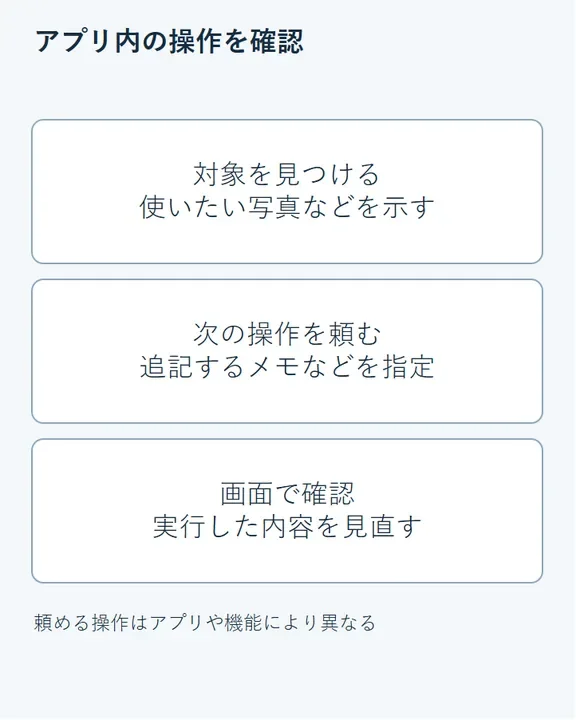
Appleが説明するアプリ内のアクションでは、対応するアプリの操作をSiriから始められます。旧記事には、写真を別のアプリのメモへ追加する例がありました。手元で試すときは、対象の写真と追記したいメモを具体的に指定し、実際にどこまで進んだかを画面で確かめます。利用できる操作の範囲はアプリや機能によって変わり、見つかった情報を表示する依頼と、その情報を別の場所に保存する依頼では結果が異なります。
対応する操作を試すときは、まず写真を見つける依頼をし、目的の写真が表示された状態で次の操作を頼む方法もあります。どの段階で止まったかが分かると、もう一度聞くべきか、対象のアプリを開いて続きを操作したほうが早いかを判断できます。
表示中の内容について質問する
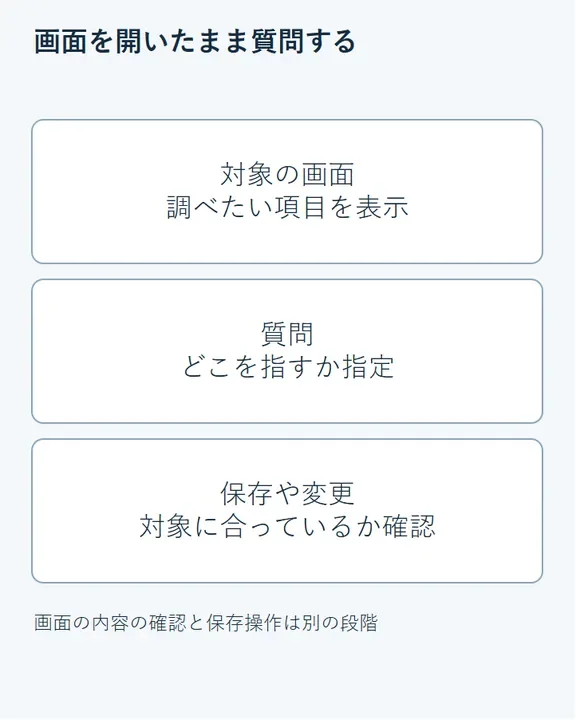
オンスクリーン認識は、いま表示している内容と質問を関連づける機能です。画面を開いた状態で質問し、対象が複数あるならどの部分を指しているかも添えます。旧記事では、表示された住所を連絡先に追加する例がありました。画面から住所を読み取ることと、保存先の連絡先を特定して変更することは別の操作です。番地や連絡先の候補が複数ある場合は、確定する前に表示内容を確認します。
日本語の提供開始はiOS 27.2
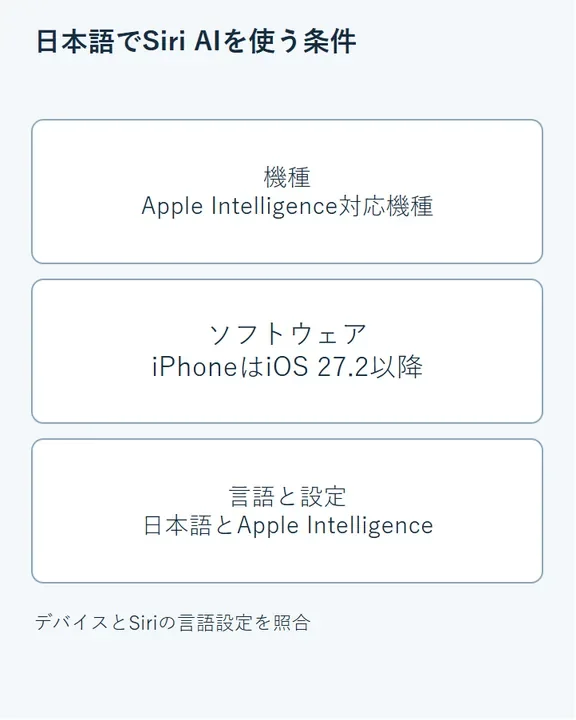
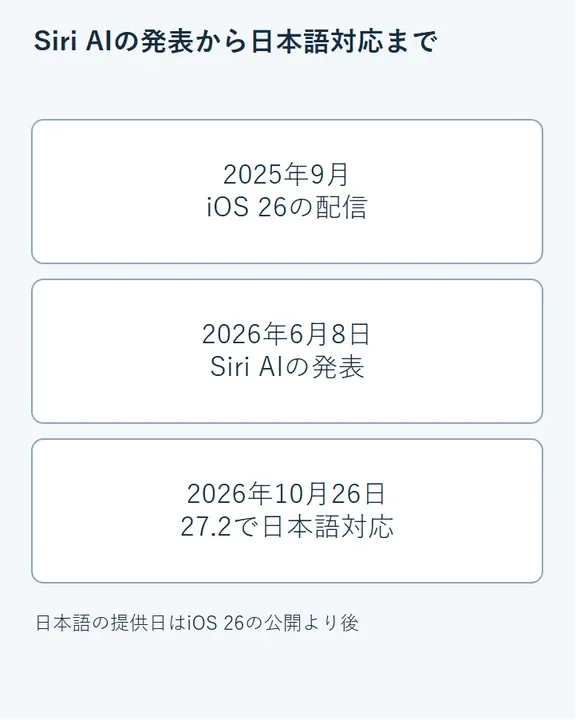
Appleは2026年6月8日にSiri AIを発表し、同年10月26日の27.2アップデートで日本語を追加しました。iOS 26が出た2025年9月とは提供時期が異なります。iOS 18.4で日本語が使えるようになったApple Intelligenceと、後に日本語が加わったSiri AIも、時期を分けると整理しやすくなります。
機種、言語とApple Intelligenceの設定を確認
Appleの案内では、iPhoneではiPhone 15 Proと15 Pro Max、iPhone 16以降の対応モデルやiPhone Airなどが対象です。日本語ではiOS 27.2以降を使い、Apple Intelligenceを有効にしたうえで、デバイスとSiriを対応言語に設定します。Siri AIをオンにすると、利用できる端末ではSiriアプリでチャット履歴も確認できます。音声で呼び出す方法と、続きの会話をSiriアプリで開く方法は、手元の端末で使いやすいほうを選べます。
言語を変更したばかりの場合は、両方の言語設定をそろえたことを確認します。Siriの会話機能を利用できる端末でも、アプリによって頼める操作は違います。使いたい機能ごとにAppleのガイドと、実際に操作するアプリの画面で確認してください。