家電BOX

ロック画面でアートを大きく表示する
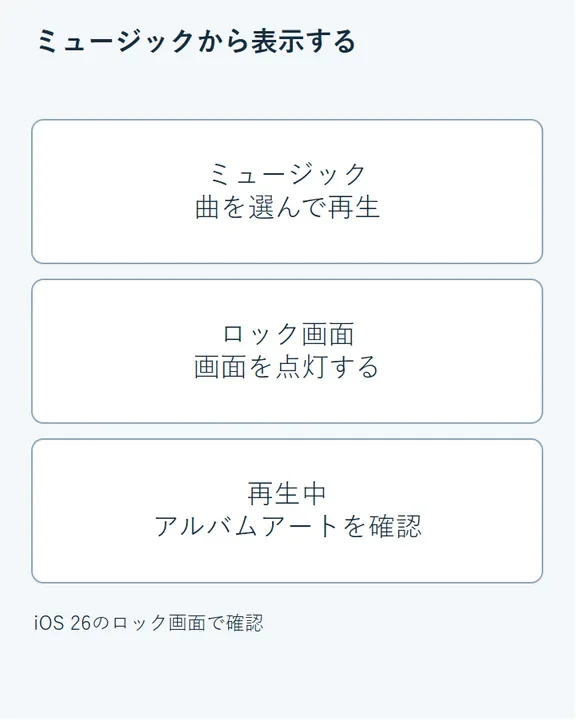
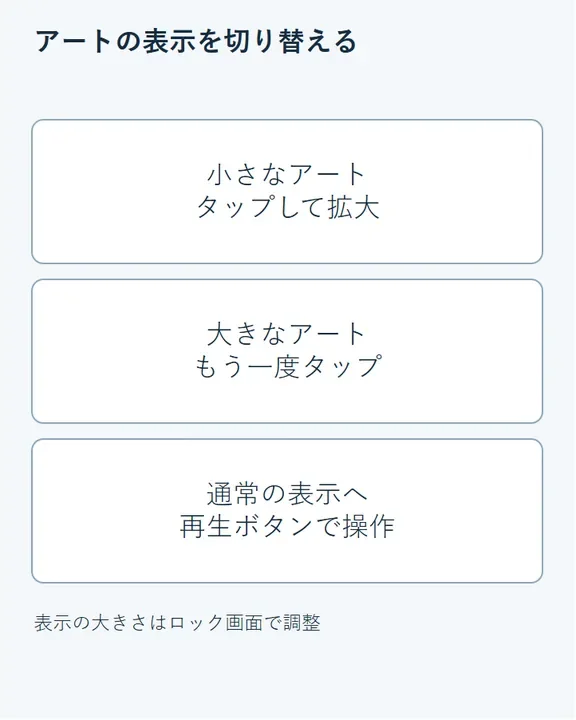
ミュージックアプリで曲をかけてiPhoneをロックします。画面を点灯し、「再生中」に小さいアートが出たらタップすると大きい表示に切り替えられます。大きく表示したアートをもう一度タップすると小さい表示に戻せます。音量や再生を操作したいときは、ロック画面の再生コントロールを使います。
アルバムごとにアニメーションの有無を確認
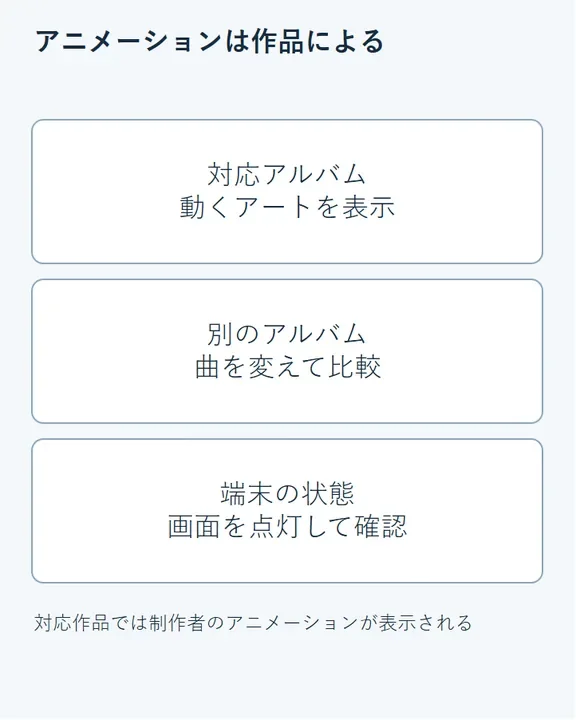
AppleのiOS 26の案内では、対応アルバムが制作者のアニメーションをフルスクリーンで表示します。アートは大きく表示できても、動くかどうかは再生中の作品により異なります。アルバムを変えて試すと、作品側の違いと端末側の設定を切り分けられます。
動かないときに設定を確認
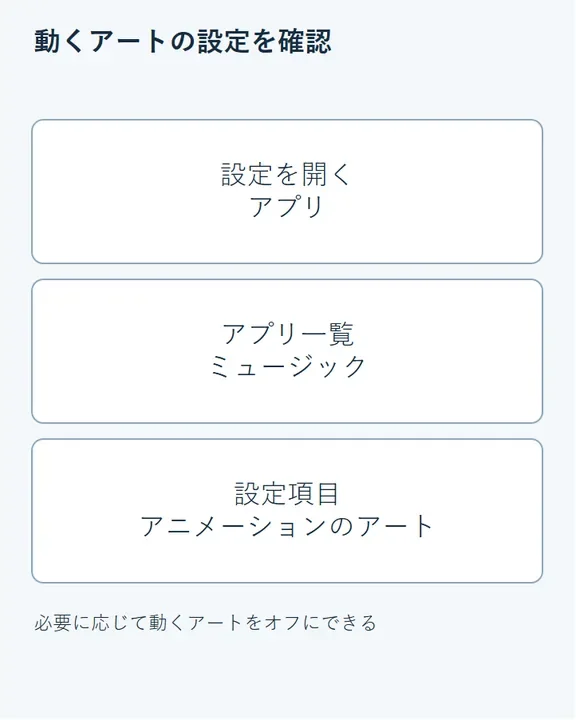
「設定」の「アプリ」から「ミュージック」を開き、「アニメーションのアート」を確認します。曲によって同じ条件で変化が出るかを確認します。動きが気になるときは設定でオフにできます。画面を一度点灯した状態で確かめると、端末や消灯時の表示設定による違いを避けて見比べられます。
再生中のコントロール自体がロック画面に出ない場合は、まずミュージックを開き、曲が一時停止していないかを見ます。対応アルバムか分からないときは、ミュージックのアルバムページにもアートがあるかを確かめ、曲を再生し直してから画面をロックします。